Dostosowywanie ekranu <Główny>
Istnieje możliwość zmiany kolejności wyświetlania przycisków na ekranie <Główny> zgodnie z używaną aplikacją i preferowanym rozmieszczeniem.
Zmiana kolejności wyświetlania przycisków na Ekranie głównym
1
Naciśnij przycisk  i dotknij przycisku <Ustawienia ekr. głów.>.
i dotknij przycisku <Ustawienia ekr. głów.>.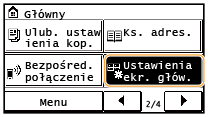
Jeżeli zostanie wyświetlony ekran wprowadzania identyfikatora menedżera i kodu PIN, wprowadź identyfikator i kod, dotknij przycisku <Zastosuj>, a następnie naciśnij na ( ). Ustawianie identyfikatora menedżera systemu
). Ustawianie identyfikatora menedżera systemu2
Dotknij opcję <Ustaw kolejność wyświetlania>.
3
Dotknij przycisk przeznaczony do przeniesienia.
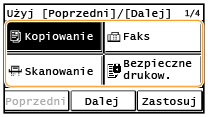
4
Naciśnij na <Poprzedni> lub <Dalej> aby przesunąć przycisk, a następnie naciśnij na <Zastosuj>.
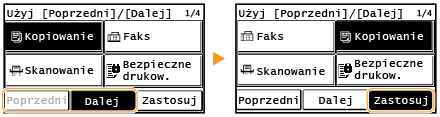
5
Powtórz kroki 3–4, aby przenieść wszystkie przyciski, których położenie chcesz zmienić.
6
Dotknij opcję <Zakończ>.
Umieszczanie pustych pól w widoku ekranu <Główny>
1
Naciśnij przycisk i dotknij przycisku <Ustawienia ekr. głów.>.
i dotknij przycisku <Ustawienia ekr. głów.>.Jeżeli zostanie wyświetlony ekran wprowadzania identyfikatora menedżera i kodu PIN, wprowadź identyfikator i kod, dotknij przycisku <Zastosuj>, a następnie naciśnij na (). Ustawianie identyfikatora menedżera systemu
). Ustawianie identyfikatora menedżera systemu2
Dotknij opcję <Dodaj i usuń puste>.
3
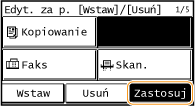
Dotknij przycisk, w miejsce którego chcesz wstawić puste pole, a następnie dotknij przycisk <Wstaw>.
Aby usunąć puste pole, wybierz to pole, dotknij przycisku <Usuń> i przejdź do punktu 5.
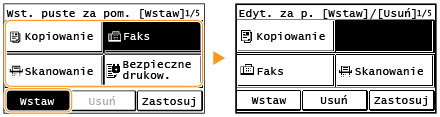
4
Dotknij opcję <Zastosuj>.
5
Dotknij opcję <Zakończ>.