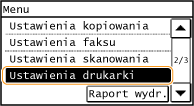
Ustawienia drukarki
 |
|
Wszystkie ustawienia z listy dotyczące drukarki są opatrzone krótkim opisem. Ustawienia domyślne oznaczone są przy pomocy znaku (
 ). ). |
|
UWAGA
|
Gwiazdka (*)Ustawienia oznaczone symbolem „*1” mogą nie być wyświetlane w zależności od posiadanego modelu, opcji albo innych elementów ustawień.
|
Zastąpienie rozmiaru papieru 
Funkcja ta pozwala zadecydować, czy włączone ma zostać przełączanie drukowania na papierze formatu A4 i Letter, gdy jeden z tych formatów został załadowany, a drugi nie. Na przykład jeśli drukowany jest dokument formatu Letter, ale w urządzeniu załadowany jest tylko papier formatu A4, dokument zostanie wydrukowany na papierze formatu A4.
|
Wyłącz
Włącz |
<Menu>  <Ustawienia drukarki> <Zastąpienie rozmiaru papieru> Wybierz <Wyłącz> lub <Włącz>
<Ustawienia drukarki> <Zastąpienie rozmiaru papieru> Wybierz <Wyłącz> lub <Włącz> Półtony na wydrukach z urządzeń przenośnych
Przetwarzanie obrazu należy wybrać w przypadku drukowania dokumentu z urządzenia przenośnego. Wybierz opcję <Gradacja>, jeżeli drukowane dokumenty to zdjęcia lub ilustracje, natomiast w przypadku wydruku dokumentów zawierających głównie tekst wybierz opcję <Rozpraszanie błędów>.
|
Gradacja
Rozpraszanie błędów |
<Menu> <Ustawienia drukarki> <Półtony na wydrukach z urządzeń przenośnych> Wybierz <Gradacja> lub <Rozpraszanie błędów>
<Ustawienia drukarki> <Półtony na wydrukach z urządzeń przenośnych> Wybierz <Gradacja> lub <Rozpraszanie błędów> Prior. szybk./jakoś. druku z urz. przen.
Wybierz, czy priorytet ma być nadawany szybkości drukowania czy jakości drukowania podczas drukowania z urządzenia mobilnego.
|
Priorytet prędkości
Priorytet jakości obrazu |
<Menu> <Ustawienia drukarki> <Prior. szybk./jakoś. druku z urz. przen.> Wybierz <Priorytet prędkości> lub <Priorytet jakości obrazu>
<Ustawienia drukarki> <Prior. szybk./jakoś. druku z urz. przen.> Wybierz <Priorytet prędkości> lub <Priorytet jakości obrazu> Kopie
Ustawianie liczby kopii wydruków.
|
1
 do 999 do 999 |
<Menu>  <Ustawienia drukarki> <Kopie> Ustaw liczbę kopii do wydrukowania <Zastosuj>
<Ustawienia drukarki> <Kopie> Ustaw liczbę kopii do wydrukowania <Zastosuj> Drukowanie dwustronne *1
Opcja ta pozwala określić, czy wykonany ma zostać wydruk 2-stronny.
|
Wyłącz
Włącz |
<Menu> <Ustawienia drukarki> <Drukowanie dwustronne> Wybierz <Wyłącz> lub <Włącz>
<Ustawienia drukarki> <Drukowanie dwustronne> Wybierz <Wyłącz> lub <Włącz> Papier domyślny
Wybierz ten element, aby określić rozmiar papieru. Obsługiwane rodzaje papieru
<Menu> <Ustawienia drukarki> <Papier domyślny> Wybierz rozmiar papieru
<Ustawienia drukarki> <Papier domyślny> Wybierz rozmiar papieru Jakość druku
Można zmienić ustawienia związane z jakością drukowania.
Gęstość
Dostosowanie gęstości toneru.
|
17 poziomów
Gęstość (dokł. dopas.)/Dokł. dopas.
Wysoki
17 poziomów
Średnia
17 poziomów
Niski
17 poziomów
|
 |
|
Ustawienia skonfigurowane w sekcji <Gęstość> są wyłączone, gdy włączone jest ustawienie <Oszczędzanie tonera>.
|
<Menu> <Ustawienia drukarki> <Jakość druku> <Gęstość> Wyreguluj poziom zabarwienia <Zastosuj>
<Ustawienia drukarki> <Jakość druku> <Gęstość> Wyreguluj poziom zabarwienia <Zastosuj> Oszczędzanie tonera
Możesz zmniejszyć zużycie tonera podczas drukowania z urządzenia mobilnego. Wybierz opcję <Włącz>, gdy chcesz sprawdzić układ strony lub inne elementy wyglądu przed przystąpieniem do końcowego drukowania dużego zadania.
|
Wyłącz
Włącz |
<Menu> <Ustawienia drukarki> <Jakość druku> <Oszczędzanie tonera> Wybierz <Wyłącz> lub <Włącz>
<Ustawienia drukarki> <Jakość druku> <Oszczędzanie tonera> Wybierz <Wyłącz> lub <Włącz> Układ
Można skonfigurować ustawienia układu strony, takie jak krawędź bindowania.
Miejsce oprawy
Przy zszywaniu wydruków za pomocą narzędzia do zszywania takiego jak zszywacz, należy użyć tego elementu, aby określić czy zszycie ma być wykonane wzdłuż długiej lub krótkiej krawędzi papieru.
|
Długa krawędź
Krótka krawędź
|
<Menu> <Ustawienia drukarki> <Układ> <Miejsce oprawy> Wybierz <Długa krawędź> lub <Krótka krawędź>
<Ustawienia drukarki> <Układ> <Miejsce oprawy> Wybierz <Długa krawędź> lub <Krótka krawędź> 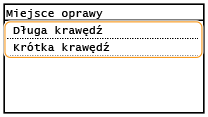
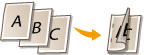
<Długa krawędź>
Skonfiguruj tę opcję, aby zszywać wzdłuż długiej krawędzi papieru.
Skonfiguruj tę opcję, aby zszywać wzdłuż długiej krawędzi papieru.
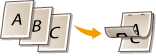
<Krótka krawędź>
Skonfiguruj tę opcję, aby zszywać wzdłuż krótkiej krawędzi papieru.
Skonfiguruj tę opcję, aby zszywać wzdłuż krótkiej krawędzi papieru.
Przekroczenie czasu oczekiwania
Ustaw okres czasu, po którym bieżące zadanie drukowania zostanie automatycznie anulowane w przypadku przerwania odbioru danych drukowania.
|
5 do 15
do 300 (s) |
<Menu> <Ustawienia drukarki> <Przekroczenie czasu oczekiwania> Określ przedział czasu <Zastosuj>
<Ustawienia drukarki> <Przekroczenie czasu oczekiwania> Określ przedział czasu <Zastosuj> PCL
Konfiguracja ustawień drukowania PCL, takich jak układ strony i jakość wydruku.
Oszczędzanie papieru
Ustawienie umożliwiające określenie, czy zużycie papieru ma być zmniejszane poprzez pomijanie pustych stron dokumentu. Wybór ustawienia <Włącz> spowoduje, że puste strony nie będą wyprowadzane z urządzenia. Aby wszystkie dane dokumentu były uwzględniane podczas wydruku, łączenie z umieszczonymi w dokumencie pustymi stronami, należy wybrać ustawienie <Wyłącz>.
|
Wyłącz
Włącz |
<Menu> <Ustawienia drukarki> <PCL> <Oszczędzanie papieru> Wybierz <Wyłącz> lub <Włącz>
<Ustawienia drukarki> <PCL> <Oszczędzanie papieru> Wybierz <Wyłącz> lub <Włącz> Orientacja
Dostępne są dwa ustawienia orientacji strony: <Pionowa> (orientacja pionowa) albo <Pozioma> (orientacja pozioma).
|
Pionowa
Pozioma
|
<Menu> <Ustawienia drukarki> <PCL> <Orientacja> Wybierz <Pionowa> lub <Pozioma>
<Ustawienia drukarki> <PCL> <Orientacja> Wybierz <Pionowa> lub <Pozioma> Numer czcionki
Ustawienie umożliwiające określenie używanej czcionki poprzez wybranie odpowiadającego jej identyfikatora czcionki. Listę czcionek PCL razem z próbkami czcionek można wydrukować z poziomu panelu sterowania. Lista czcionek PCL
|
0
do 54 |
<Menu> <Ustawienia drukarki> <PCL> <Numer czcionki> Wybierz numer czcionki <Zastosuj>
<Ustawienia drukarki> <PCL> <Numer czcionki> Wybierz numer czcionki <Zastosuj> Rozmiar punktu
Opcja umożliwiające określenie rozmiaru czcionki w punktach z dokładnością do 0,25. Opcję tę można skonfigurować tylko, gdy w opcji <Numer czcionki> określono proporcjonalną czcionkę skalowalną.
|
4,00 do 12,00
do 999,75 (punkt) |
<Menu> <Ustawienia drukarki> <PCL> <Rozmiar punktu> Wybierz rozmiar punktu <Zastosuj>
<Ustawienia drukarki> <PCL> <Rozmiar punktu> Wybierz rozmiar punktu <Zastosuj> Plamka
Skonfiguruj gęstość czcionki lub cpi (liczby znaków na cal) z dokładnością do 0,01. Opcję tę można skonfigurować tylko, gdy w opcji <Numer czcionki> określono skalowalną czcionkę o stałej szerokości lub czcionkę mapy bitowej.
|
0,44 do 10,00
do 99,99 (cpi) |
<Menu> <Ustawienia drukarki> <PCL> <Plamka> Określ wartość plamki <Zastosuj>
<Ustawienia drukarki> <PCL> <Plamka> Określ wartość plamki <Zastosuj> Linie formularza
Liczba linii drukowanych na jednej stronie mieści się w zakresie od 5 do 128. Ta opcja jest automatycznie dostosowywana do wartości opcji <Domyślny rozm. papieru> i <Orientacja>.
|
5 do 64
do 128 (lin.) |
<Menu> <Ustawienia drukarki> <PCL> <Linie formularza> Określ liczbę linii <Zastosuj>
<Ustawienia drukarki> <PCL> <Linie formularza> Określ liczbę linii <Zastosuj> Kod znaku
Konfiguracja kodu znaku najlepiej dopasowanego do komputera, z którego przesyłane będą dane. Gdy kod znaku jest zależny od czcionki ustalonej w opcji <Numer czcionki>, skonfigurowane ustawienie jest ignorowane.
|
<Menu> <Ustawienia drukarki> <PCL> <Kod znaku> Wybierz kod znaku
<Ustawienia drukarki> <PCL> <Kod znaku> Wybierz kod znaku Papier niestandardowy
Umożliwia korzystanie z niestandardowego formatu papieru. Wybór ustawienia <Włącz> pozwala na ustalenie wymiarów papieru podawanych w pozycjach <Wymiar X> i <Wymiar Y>.
|
Wyłącz
Włącz |
<Menu> <Ustawienia drukarki> <PCL> <Papier niestandardowy> Wybierz <Wyłącz> lub <Włącz>
<Ustawienia drukarki> <PCL> <Papier niestandardowy> Wybierz <Wyłącz> lub <Włącz> Jednostka miary
Konfiguracja jednostki miary używanej do określenia niestandardowego formatu papieru.
|
Milimetry
Cale
|
<Menu> <Ustawienia drukarki> <PCL> <Jednostka miary> Wybierz <Milimetry> lub <Cale>
<Ustawienia drukarki> <PCL> <Jednostka miary> Wybierz <Milimetry> lub <Cale> Wymiar X
Wartość wymiaru poziomego (krótka krawędź) papieru niestandardowego.
|
148 do 431
(mm) |
<Menu> <Ustawienia drukarki> <PCL> <Wymiar X> Określ wymiar <Zastosuj>
<Ustawienia drukarki> <PCL> <Wymiar X> Określ wymiar <Zastosuj> Wymiar Y
Wartość wymiaru pionowego (długa krawędź) papieru niestandardowego.
|
95 do 297
(mm) |
<Menu> <Ustawienia drukarki> <PCL> <Wymiar Y> Określ wymiar <Zastosuj>
<Ustawienia drukarki> <PCL> <Wymiar Y> Określ wymiar <Zastosuj> Dołącz CR do LF
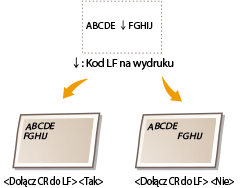
Pozwala dołączyć kod powrotu karetki (CR) do odebranego przez urządzenie kodu wysuwu papieru o jeden wiersz (LF). Jeśli wybrano opcję <Tak>, po odebraniu przez urządzenie kodu wysuwu papieru o jeden wiersz miejsce wydruku danych zostaje przesunięte na początek następnego wiersza. Jeśli wybrano opcję <Nie>, miejsce wydruku danych zostaje przesunięte do następnego wiersza, dokładnie pod odebranym kodem wysuwu papieru o jeden wiersz.
|
Tak
Nie
|
<Menu> <Ustawienia drukarki> <PCL> <Dołącz CR do LF> Wybierz <Tak> lub <Nie>
<Ustawienia drukarki> <PCL> <Dołącz CR do LF> Wybierz <Tak> lub <Nie> Zwiększ szerokość wydruku A4
Ustawienie pozwalające określić, czy obszar wydruku papieru formatu A4 w orientacji pionowej ma zostać powiększony do szerokości tego obszaru w formacie LTR.
|
Wyłącz
Włącz |
<Menu> <Ustawienia drukarki> <PCL> <Zwiększ szerokość wydruku A4> Wybierz <Wyłącz> lub <Włącz>
<Ustawienia drukarki> <PCL> <Zwiększ szerokość wydruku A4> Wybierz <Wyłącz> lub <Włącz> Półtony
W celu uzyskania optymalnej jakości obrazu dostępny jest wybór metody wydruku umożliwiającej odzwierciedlenie półtonów (zakres pośredni między jaśniejszymi i ciemniejszymi obszarami obrazu). W przypadku każdego dokumentu można skonfigurować ustawienia w zależności od typu obrazu.
|
Tekst
Odcień koloru
Gradacja
Rozdzielczość
Grafika
Odcień koloru
Gradacja
Rozdzielczość
Obraz
Odcień koloru
Gradacja
Rozdzielczość
|
<Menu> <Ustawienia drukarki> <PCL> <Półtony> Wybierz rodzaj obrazu Wybierz metodę odzwierciedlania półtonów
<Ustawienia drukarki> <PCL> <Półtony> Wybierz rodzaj obrazu Wybierz metodę odzwierciedlania półtonów 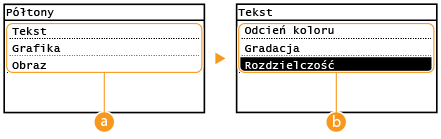
 Typ obrazu
Wybierz obiekt, dla którego zmienione zostanie ustawienie. <Tekst> oznacza litery i znaki, <Grafika> oznacza linie i rysunki, a <Obraz> oznacza zdjęcia i obrazy.
 Wartość ustawienia
<Odcień koloru>
Umożliwia wyraźny druk z dużym kontrastem pomiędzy jasnymi a ciemnymi elementami. Opcja odpowiednia do drukowania zdjęć.
Umożliwia wyraźny druk z dużym kontrastem pomiędzy jasnymi a ciemnymi elementami. Opcja odpowiednia do drukowania zdjęć.
<Gradacja>
Umożliwia druk cechujący się płynną gradacją lub płynnymi krawędziami. Opcja odpowiednia do drukowania rysunków lub grafik zawierających obszary gradacji.
Umożliwia druk cechujący się płynną gradacją lub płynnymi krawędziami. Opcja odpowiednia do drukowania rysunków lub grafik zawierających obszary gradacji.
<Rozdzielczość>
Umożliwia precyzyjny wydruk z wyraźnymi krawędziami tekstu. Jest odpowiedni do drukowania znaków i cienkich linii.
Umożliwia precyzyjny wydruk z wyraźnymi krawędziami tekstu. Jest odpowiedni do drukowania znaków i cienkich linii.