Skanowanie dokumentów z poziomu urządzenia
 |
|
Następujący schemat pracy: skanowanie dokumentu i zapisanie go na komputerze dotyczy tylko skanowania z poziomu urządzenia. Istnieje możliwość wyboru miejsca na komputerze, w którym zapisane zostaną dokumenty, zdecydowania, czy skanowanie zostanie wykonane w kolorze czy w czerni i bieli, zapisania dokumentów jako pliku PDF lub JPEG oraz konfiguracji innych ustawień.
|
1
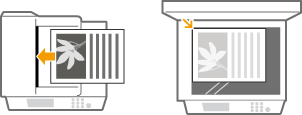
Umieść dokumenty. Umieszczanie dokumentów
2
Naciśnij przycisk  i dotknij przycisku <Skanowanie>.
i dotknij przycisku <Skanowanie>.
Po wyświetleniu ekranu wylogowania wpisz nazwę użytkownika i hasło, korzystając z klawiszy numerycznych. Wybierz serwer uwierzytelniania i naciśnij na  . Logowanie się do urządzenia
. Logowanie się do urządzenia3
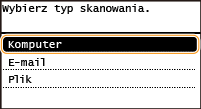
Dotknij opcję <Komputer>.
4
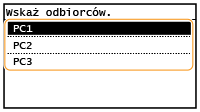
Wybierz komputer, na które przesłany ma być zeskanowany materiał.
Ten ekran nie jest wyświetlany, jeśli urządzenie jest podłączone za pomocą kabla USB do tylko jednego komputera.
5
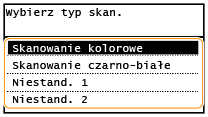
Wybierz typ skanow.
|
Typ skanowania
|
Kolorowy
|
Rozdzielczość
|
Format pliku
|
|
<Skanowanie kolorowe>
|
Kolor
|
300 dpi
|
JPEG (Exif)
|
|
<Skanowanie czarno-białe>
|
Czarno-białe*1
|
300 dpi
|
PDF (z funkcją wyszukiwania*2)
|
|
<Niestandardowe 1>
|
Kolor
|
300 dpi
|
JPEG (Exif)
|
|
<Niestandardowe 2>
|
Kolor
|
300 dpi
|
JPEG (Exif)
|
|
*1 Dokumenty są skanowane tylko w czerni i bieli bez pośrednich odcieni szarości.
*2 Format pliku PDF, w którym znaki dokumentu są skanowane jako tekst, który można przeszukiwać, korzystając z komputera.
|
|||

Zmiana ustawień
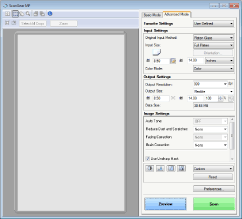
Wszystkie ustawienia podane w tabeli powyżej są fabrycznymi ustawieniami domyślnymi. Ustawienia można zmienić z poziomu programu MF Scan Utility (Narzędzie do skanowania MF). Aby uzyskać więcej informacji, należy kliknąć pozycję [Instrukcje] w programieMF Scan Utility (Narzędzie do skanowania MF).
Jeśli jesteś użytkownikiem systemu macOS, zapoznaj się z instrukcjami obsługi odpowiednich sterowników lub oprogramowania na stronie internetowej z podręcznikami online.
6
Naciśnij przycisk  .
.
.Rozpoczyna się skanowanie.
Aby anulować, dotknij przycisku <Anuluj>  <Tak>.
<Tak>.|
|
 Nie można wykonać skanowania, gdy wyświetlone jest okno programu ScanGear MF. Przed rozpoczęciem skanowania należy zamknąć ekran.
|
|
 |
 W przypadku umieszczenia dokumentów w podajniku w kroku 1
Po ukończeniu skanowania na ekranie komputera wyświetlony zostaje folder docelowy zapisu.
W przypadku umieszczenia dokumentów na szklanej płycie w kroku 1
Po zakończeniu skanowania postępuj zgodnie z poniższą procedurą (w przypadku gdy format pliku to PDF).
|
1
|
Aby zeskanować kolejne strony dokumentów, umieść następny dokument na płycie szklanej i naciśnij przycisk
.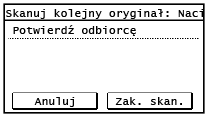 Powtarzaj ten krok do momentu zakończenia skanowania wszystkich stron.
W przypadku skanowania tylko jednej strony przejdź do następnego kroku.
|
|
2
|
Dotknij opcję <Zak. skan.>.
Na ekranie komputera zostanie wyświetlony folder docelowy zapisu.
|
 |
Informacje o folderze docelowym zapisuDomyślnie zeskanowane dane są zapisywane w katalogu [Moje dokumenty]. Utworzony zostaje podfolder, w którym zapisane zostają zeskanowane dane. Nazwa tego folderu jest datą wykonania skanowania.
Lokalizację zapisu można zmienić przy użyciu narzędzia MF Scan Utility (Narzędzie do skanowania MF). Aby uzyskać więcej informacji, kliknij [Instrukcje] w programie MF Scan Utility (Narzędzie do skanowania MF).
|
 |
Inne użyteczne funkcje skanowaniaZeskanowane dokumenty można wysłać pocztą e-mail. Dokumenty te można także zapisywać w folderach udostępnionych. Z funkcji tych można korzystać bezpośrednio z poziomu urządzenia.
Wysyłanie dokumentów jako wiadomości e-mail bezpośrednio z urządzenia Zapisywanie dokumentów bezpośrednio w folderze udostępnionym |