
Logowanie się do urządzenia
Jeśli włączona jest funkcja Zarządzanie identyfikatorami wydziałów lub Identyfikatory zarządzającego systemem, przed rozpoczęciem korzystania z urządzenia należy zalogować się. Należy zalogować się również wtedy, gdy użycie funkcji faksowania i skanowania jest ograniczone.
|
|
|
NI menadżera systemu i PIN to domyślnie „7654321”. Ze względów bezpieczeństwa zaleca się zmianę tego ustawienia.
|
Logowanie przy włączonej funkcji Zarządzanie identyfikatorami wydziałów
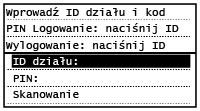
Po wyświetleniu ekranu logowania skorzystaj z poniższej procedury, aby wprowadzić identyfikator wydziału i kod PIN.
1
Dotknij opcji <ID działu> (lub <ID menedżera systemu>).
2
Za pomocą klawiszy numerycznych wprowadź numer składający się maksymalnie z siedmiu cyfr i dotknij przycisku <Zastosuj>.
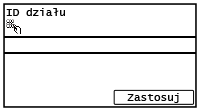
Jeśli nie zarejestrowano kodu PIN, przejdź do kroku 5.
3
Wybierz <Kod PIN>.
4
Za pomocą klawiszy numerycznych wprowadź numer składający się maksymalnie z siedmiu cyfr i dotknij przycisku <Zastosuj>.
Gdy zostanie wyświetlony ekran <PIN (potwierdź)>, wprowadź kod PIN ponownie, aby go potwierdzić.
5
Naciśnij przycisk  .
.
.Ekran logowania zmieni się na ekran główny.
Po zakończeniu pracy z urządzeniem ponownie naciśnij przycisk , aby wyświetlić ekran logowania.
, aby wyświetlić ekran logowania.Logowanie do funkcji Uwierzytelnione wysyłanie
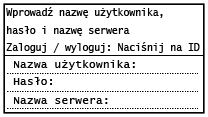
Jeśli włączono uwierzytelnianie funkcji wysyłania (Uwierzytelnianie serwera LDAP), w przypadku korzystania z funkcji faksowania lub skanowania zostanie wyświetlony ekran logowania Uwierzytelnione wysyłanie.
|
|
|
Dla imageRUNNER 2206N, funkcje można stosować tylko wtedy, gdy dołączone jest wyposażenie opcjonalne Zestaw wysyłki w kolorze.
|
1
Dotknij opcję <Nazwa użytkownika>.
2
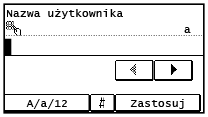
Wprowadź nazwę użytkownika, korzystając z przycisków numerycznych, następnie dotknij przycisku <Zastosuj>.
3
Dotknij opcję <Hasło>.
4
Wprowadź hasło za pomocą klawiszy numerycznych i dotknij przycisku <Zastosuj>.
5
Naciśnij na <Nazwa serwera>, a następnie wybierz serwer uwierzytelniania.
6
Naciśnij na
Ekran logowania zmieni się na ekran główny.
Po zakończeniu pracy z urządzeniem ponownie naciśnij przycisk , aby wyświetlić ekran logowania.
, aby wyświetlić ekran logowania.
Jeśli wyświetlony zostanie ekran <Wybierz typ wylogowan.>
Jeśli użytkownik jest zalogowany do funkcji Uwierzytelnione wysyłanie i do funkcji Zarządzanie identyfikatorami wydziałów, przy wylogowaniu zostanie wyświetlone okno dialogowe wyboru, w którym można wybrać, z której funkcji użytkownik ma zostać wylogowany. W przypadku gdy chcesz wylogować się z funkcji Uwierzytelnione wysyłanie (funkcja faksowania lub skanowania), a pozostać zalogowanym do funkcji Zarządzanie identyfikatorami wydziałów, wybierz opcję <Wyloguj z uwierzytelnionego wysyłania>. We wszystkich innych przypadkach wybierz opcję <Wyloguj się ze wszyst. funkcji uwierzyt.>.