Konfiguracja funkcji Zarządzanie identyfikatorami działów
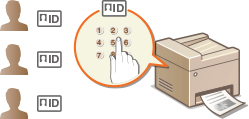
Istnieje możliwość kontroli dostępu do urządzenia licznych użytkowników lub grup przy użyciu wielu identyfikatorów. W momencie gdy użytkownik przystępuje do obsługi urządzenia z włączoną funkcją Zarządzanie identyfikatorami działów, wyświetla się ekran logowania, na którym należy wprowadzić odpowiedni identyfikator wydziału oraz kod PIN, aby móc korzystać z urządzenia. Funkcja Zarządzanie identyfikatorami wydziałów umożliwia rejestrowanie używanych funkcji dla każdego identyfikatora wydziału, takich jak kopiowanie lub skanowanie. Aby skonfigurować funkcję Zarządzanie identyfikatorami wydziałów, należy zarejestrować identyfikatory zgodnie z wymaganiami, a następnie włączyć funkcję Zarządzanie identyfikatorami wydziałów. Aby włączyć tę funkcję dla czynności wykonywanych z poziomu komputera, np. dla drukowania komputera, konieczna jest konfiguracja dodatkowych ustawień.
Rejestrowanie/edytowanie identyfikatora wydziału i kodu PIN
Rejestrowanie identyfikatora wydziału i ustawienie dla niego kodu PIN. Funkcje takie jak czarno-białe kopiowanie czy drukowanie można wyłączać dla poszczególnych identyfikatorów wydziału. Można zapisać maksymalnie do 100 identyfikatorów wydziału.
1
Uruchom Zdalny interfejs użytkownika i zaloguj się w trybie menedżera systemu. Uruchamianie Zdalnego interfejsu użytkownika
2
Kliknij [Ustawienia/rejestracja].

3
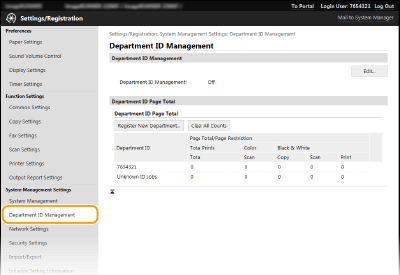
Naciśnij na [Zarządzanie ID działu] i zarejestruj identyfikatory wydziałów lub przeprowadź ich edycję.
 Rejestracja identyfikatora wydziału
|
1
|
Kliknij [Zapisz nowy dział].
|
|
2
|
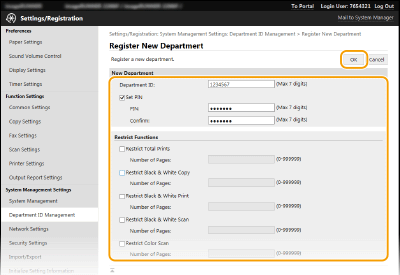
Podaj wymagane ustawienia i kliknij przycisk [OK].
 [ID działu]
W tym polu należy wprowadzić identyfikator wydziału składający się maksymalnie z siedmiu cyfr. [Ustaw kod PIN]
Aby ustawić kod PIN, umieść znacznik wyboru w odpowiednim polu i wprowadź kod składający się maksymalnie z siedmiu cyfr w polach tekstowych [Kod PIN:] oraz [Potwierdź:]. [Ogranicz funkcje]
Zaznacz pola elementów, które chcesz ustawić i wprowadź maksymalną liczbę stron, które mogą być kopiowane/drukowane/skanowane przez te wydziały. UWAGA:
Całkowita liczba wydruków to kompletna liczba dozwolonych kopii, wydruków i skanów.
|
Edycja ustawień zarejestrowanego identyfikatora wydziału
|
1
|
Aby dokonać edycji, kliknij odpowiednie łącze tekstowe pod pozycją [ID działu].
|
|
2
|
Zmień ustawienia według potrzeb i kliknij przycisk [OK].
|
UWAGA:
Usuwanie identyfikatora wydziału
Usuwanie identyfikatora wydziału
Kliknij przycisk [Usuń] znajdujący się po prawej stronie identyfikatora wydziału, który chcesz usunąć  kliknij przycisk [OK].
kliknij przycisk [OK].|
UWAGA
|
[Suma stron dla identyfikatora działu]Dla każdego identyfikatora wydziału można sprawdzić całkowitą liczbę skopiowanych, wydrukowanych, zeskanowanych lub przefaksowanych stron.
Aby wyzerować licznik wybranego identyfikatora, kliknij odpowiednie łącze tekstowe pod pozycją [ID działu], a następnie kliknij przycisk [Wyzeruj licznik]
[OK]. Aby wyzerować licznik dla wszystkich identyfikatorów działów, kliknij kolejno pozycje [Wyzeruj wszystkie liczniki] [OK].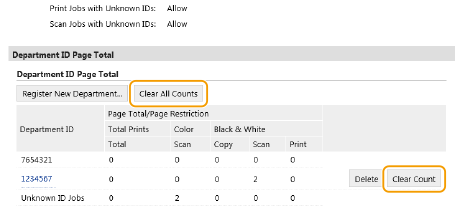 |
Włączanie funkcji Zarządzanie identyfikatorami wydziału
Po zarejestrowaniu wymaganej liczby identyfikatorów wydziału włącz funkcję Zarządzanie identyfikatorami wydziałów.
1
Uruchom Zdalny interfejs użytkownika i zaloguj się w trybie menedżera systemu. Uruchamianie Zdalnego interfejsu użytkownika
2
Kliknij [Ustawienia/rejestracja].
3
Naciśnij [Zarządzanie ID działu] [Edycja...].
[Edycja...].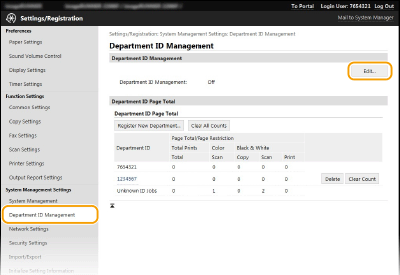
4
Zaznacz pole wyboru [Zarządzanie ID działu] i kliknij przycisk [OK].
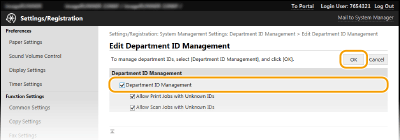
[Zarządzanie ID działu]
Zaznacz pole wyboru, aby włączyć funkcję Zarządzanie identyfikatorami wydziałów. Jeśli nie chcesz korzystać z funkcji Zarządzenie ID Wydziału, pole wyboru powinno pozostać puste.
Zaznacz pole wyboru, aby włączyć funkcję Zarządzanie identyfikatorami wydziałów. Jeśli nie chcesz korzystać z funkcji Zarządzenie ID Wydziału, pole wyboru powinno pozostać puste.
UWAGA:
Informacje na temat pól wyboru [Zezwalaj na zadania drukowania o nieznanym identyfikatorze]/[Zezwalaj na zadania skanowania o nieznanym identyfikatorze], patrz Blokowanie zadań w przypadku nieznanego identyfikatora wydziału.
|
UWAGA
|
|||
Korzystanie z Panelu sterowaniaAby tylko włączyć lub wyłączyć dane ustawienia, należy użyć przycisku <Menu> z poziomu ekranu <Główny>. Włącz/wyłącz zarządzanie ID działu
Logowanie się do urządzenia
|
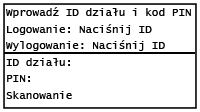
Ustawianie funkcji Zarządzanie identyfikatorami działów do drukowania lub faksowania z komputera
Aby włączyć funkcję Zarządzanie identyfikatorami działów do drukowania lub faksowania z komputera, należy określić ustawienia przy użyciu sterowników, które zostały już zainstalowane na komputerze. Identyfikator wydziału i kod PIN należy podać zgodnie z wymaganiami.
|
WAŻNE
|
|
Aby wykonać poniższą procedurę, należy zalogować się na komputerze na konto administratora.
|
1
Otwórz folder drukarki. Wyświetlanie folderu Drukarki
2
Kliknij prawym przyciskiem myszy na ikonę drukarki lub faksu, a następnie kliknij [Właściwości drukarki] (lub [Właściwości]).

3
Kliknij na zakładkę [Ustawienia urządzenia] i określ wymagane ustawienia.
|
1
|
Zaznacz pole [Korzystaj z opcji Zarządzanie identyfikatorami wydziałów] i kliknij na [Ustawienia:] po jego prawej stronie.
W przypadku sterownika faksu zaznacz także pole [Zarządzanie identyfikatorami wydziałów] w [Zarządzanie użytkownikami], kliknij [Ustawienia], a następnie wybierz pole [Zezwól na ustawianie kodu PIN], aby aktywować ustawienia PINu.
|
|
2
|
Określ ustawienia według potrzeb i kliknij przycisk [OK].
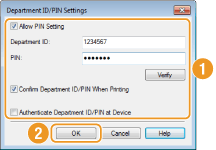 [Zezwól na ustawianie kodu PIN]
Zaznacz to pole wyboru, aby włączyć funkcję kodu PIN. [Identyfikator wydziału:]
W tym polu należy wprowadzić identyfikator wydziału składający się maksymalnie z siedmiu cyfr. [PIN:]
Wprowadź kod składający się maksymalnie z siedmiu cyfr, jeśli opcja kodu PIN jest włączona dla tego identyfikatora wydziału. [Sprawdź]
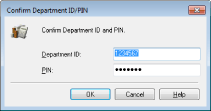
Kliknij ten przycisk, aby sprawdzić, czy wprowadzono prawidłowy identyfikator i kod PIN. Ta funkcja jest niedostępna, jeżeli urządzenie jest podłączone do komputera za pośrednictwem portu USB lub WSD (Web Services on Devices). [Potwierdź identyfikator wydziału/kod PIN przy drukowaniu]/[Potwierdź ID wydziału/kod PIN przy wysyłaniu faksów]
Zaznacz to pole wyboru, aby ekran [Potwierdź identyfikator wydziału/kod PIN] był wyświetlany przy każdym drukowaniu lub faksowaniu z komputera. [Uwierzytelnij identyfikator wydziału/kod PIN w urządzeniu]
Zaznacz to pole wyboru, jeżeli urządzenie jest połączone z komputerem za pośrednictwem portu USB lub WSD. |
|
3
|
Kliknij [OK].
|
|
UWAGA
|
|||
Logowanie się do urządzenia
|
Blokowanie zadań w przypadku nieznanego identyfikatora wydziału
Jeśli ustawienia domyślne pozostaną niezmienione, każdy użytkownik może drukować lub skanować z komputera bez wprowadzania identyfikatora wydziału lub kodu PIN, nawet jeżeli funkcja Zarządzanie identyfikatorami wydziału została włączona. Ustawienia domyślne można zmienić tak, aby korzystanie z tych funkcji urządzenia było zabezpieczone identyfikatorem i kodem PIN.
1
Uruchom Zdalny interfejs użytkownika i zaloguj się w trybie menedżera systemu. Uruchamianie Zdalnego interfejsu użytkownika
2
Kliknij [Ustawienia/rejestracja].
3
Naciśnij [Zarządzanie ID działu] [Edycja...].
[Edycja...].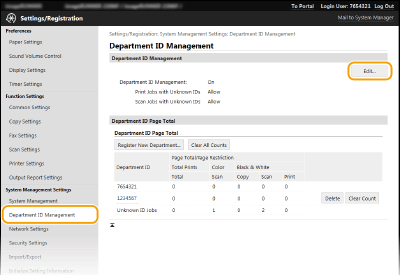
4
Usuń znaczniki wyboru zgodnie z wymaganiami i kliknij przycisk [OK].
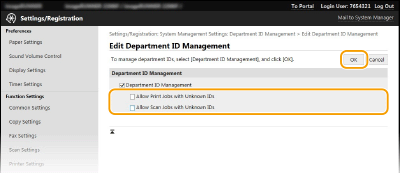
[Zezwalaj na zadania drukowania o nieznanym identyfikatorze]
Aby drukować za pomocą komputera przy włączonej funkcji Zarządzanie identyfikatorami wydziałów, należy wprowadzić odpowiedni identyfikator oraz kod PIN na ekranie sterownika drukarki (Ustawianie funkcji Zarządzanie identyfikatorami działów do drukowania lub faksowania z komputera). Jednak jeśli przy tym ustawieniu jest zaznaczone pole wyboru, można drukować za pomocą komputera bez wpisywania identyfikatora i kodu PIN. Usuń znacznik wyboru, aby wprowadzenie identyfikatora i kodu PIN było wymagane.
Aby drukować za pomocą komputera przy włączonej funkcji Zarządzanie identyfikatorami wydziałów, należy wprowadzić odpowiedni identyfikator oraz kod PIN na ekranie sterownika drukarki (Ustawianie funkcji Zarządzanie identyfikatorami działów do drukowania lub faksowania z komputera). Jednak jeśli przy tym ustawieniu jest zaznaczone pole wyboru, można drukować za pomocą komputera bez wpisywania identyfikatora i kodu PIN. Usuń znacznik wyboru, aby wprowadzenie identyfikatora i kodu PIN było wymagane.
[Zezwalaj na zadania skanowania o nieznanym identyfikatorze]
Zaznaczenie tego pola wyboru umożliwia wybór pozycji <Skanowanie> na ekranie <Główny> i skanowanie dokumentów do komputera. Usuń zaznaczenie pola wyboru, aby uniemożliwić wybór ustawienia <Skanowanie>, gdy aktywna jest funkcja Zarządzania identyfikatorami działów.
Zaznaczenie tego pola wyboru umożliwia wybór pozycji <Skanowanie> na ekranie <Główny> i skanowanie dokumentów do komputera. Usuń zaznaczenie pola wyboru, aby uniemożliwić wybór ustawienia <Skanowanie>, gdy aktywna jest funkcja Zarządzania identyfikatorami działów.