no painel de controlo. Utilize este ecrã para especificar definições e registar funções.
Ecrã
O ecrã <Início> destinado a iniciar operações e ecrãs para especificar definições aparece no visor. Também pode ver o progresso de trabalhos e mensagens no visor. Toque no visor para o utilizar.
Ecrã <Início>
O ecrã <Início> aparece quando a alimentação é ligada ou premindo no painel de controlo. Utilize este ecrã para especificar definições e registar funções.
no painel de controlo. Utilize este ecrã para especificar definições e registar funções.
 |
|
Para o modelo imageRUNNER 2206N, as funções assinaladas com "*" só podem ser utilizadas se estiver instalada a Kit de envio a cores opcional.
|

 Alternar entre funções
Mude para a função de cópia, fax, impressão protegida ou digitalização. Fazer cópias Envio/receção de faxes (imageRUNNER 2206iF) Imprimir um documento protegido por um PIN (Impressão Protegida) Utilizar a máquina como scanner
 <Menu>
<Configurações de Cronômetro>, <Preferências> e muitas outras definições da máquina são iniciadas a partir deste botão. Lista dos menus de definição

 <Config.Cop. Favoritas>
Pode registar combinações de definições de cópia utilizadas frequentemente e recuperá-las facilmente quando necessário. Gravar definições de cópia utilizadas frequentemente
 <Catálogo>*
Aceda aos destinos registados no livro de endereços. Utilize também para registar/editar destinos no livro de endereços. Gravar no livro de endereços
 <Conexão Direta>
Utilize-o para estabelecer uma ligação sem fios direta a um dispositivo móvel. Ligação direta (Modo de ponto de acesso)
 <Configs. Tela Início>
Permite alterar a ordem de visualização dos botões do ecrã <Início>. Personalizar o ecrã <Início>

 <Um Toque 1> a <Um Toque 4>*
Se registar destinos previamente como números de Marcação com Um Toque, é possível visualizar os destinos rapidamente. Especificar destinos com os botões de Um Toque

 <Discagem Codificada>*
Se registar destinos previamente como números de marcação codificada, é possível visualizar os destinos rapidamente introduzindo um número de três dígitos. Gravar no livro de endereços
Ecrã <Monitor de Status>
Quando prime  , aparece um ecrã que permite verificar o estado dos documentos que estão a ser impressos, enviados ou recebidos, assim como o estado da máquina (por exemplo, o nível de toner ou as informações de configuração da rede, como o endereço IP da máquina).
, aparece um ecrã que permite verificar o estado dos documentos que estão a ser impressos, enviados ou recebidos, assim como o estado da máquina (por exemplo, o nível de toner ou as informações de configuração da rede, como o endereço IP da máquina). |
|
|
Para o modelo imageRUNNER 2206N, as funções assinaladas com "*1" só podem ser utilizadas se estiver instalada a Kit de envio a cores opcional.
As funções assinaladas com "*2" só estão disponíveis para o modelo imageRUNNER 2206iF.
|

<Informações sobre Erro/Notificação>
Apresenta os detalhes de erros que tenham ocorrido. Contramedidas para cada mensagem

<Informações do Dispositivo>
Apresenta o estado da máquina (por exemplo, a quantidade de papel ou toner restante).
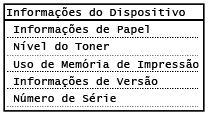
<Informações de Papel>
Mostra se existe papel colocado em cada origem de papel.
Mostra se existe papel colocado em cada origem de papel.
<Nível do Toner>
Apresenta a quantidade de toner restante. Dependendo do ambiente em que a máquina é instalada, outros componentes internos podem atingir o fim da sua vida útil antes de o toner acabar.
Apresenta a quantidade de toner restante. Dependendo do ambiente em que a máquina é instalada, outros componentes internos podem atingir o fim da sua vida útil antes de o toner acabar.
<Uso de Memória de Impressão Segura>
Apresenta a quantidade de memória que está a ser utilizada para guardar dados de documentos protegidos. Imprimir um documento protegido por um PIN (Impressão Protegida)
Apresenta a quantidade de memória que está a ser utilizada para guardar dados de documentos protegidos. Imprimir um documento protegido por um PIN (Impressão Protegida)
Estado dos trabalhos de cópia/impressão/envio*1/receção*2
Apresenta o estado atual do item selecionado. O ecrã <Status Trabalho Cópia/Impr.> é mostrado abaixo como exemplo.

<Informações de Rede>
Apresenta as definições de rede (por exemplo, o endereço IP da máquina) e o estado da rede (por exemplo, o estado das comunicações de LAN sem fios).

Quando aparece uma mensagem
Aparecem mensagens na parte superior do ecrã quando, por exemplo, o nível de toner está baixo ou uma tampa fica aberta. O visor alterna entre a visualização do ecrã normal e da mensagem.

|
|
|
Se aparecer <Você tem notificações.> ou <Toque Ícone à Direita->>
Toque em
 para ver a notificação. para ver a notificação. |
Quando ocorre um erro
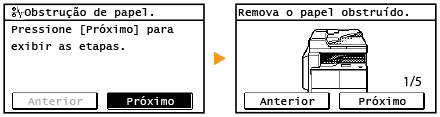
Em alguns casos, quando ocorre um erro, aparecem instruções para lidar com o erro. Siga as instruções no ecrã para resolver o problema. O ecrã apresentado quando ocorre um encravamento de papel é mostrado abaixo como exemplo (Contramedidas para cada mensagem).