Especificar destinos num servidor LDAP
 |
|
Se o seu escritório tiver um servidor LDAP instalado, pode especificar um destino utilizando informações de utilizador guardadas no servidor. Aceda ao servidor LDAP através da máquina para procurar as informações de utilizador apropriadas e especificá-las como destino.
|
 |
|
É necessário especificar previamente as definições de ligação a um servidor LDAP. Registar servidores LDAP
|
1
Prima  e toque em <Fax>.
e toque em <Fax>. 
Quando aparecer o ecrã de início de sessão, utilize as teclas numéricas para introduzir o nome de utilizador e a palavra-passe. Em seguida, selecione o servidor de autenticação e carregue em  . Iniciar sessão na máquina
. Iniciar sessão na máquina2
Selecione <Destino>  <Especificar de Servidor LDAP>.
<Especificar de Servidor LDAP>. 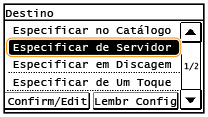
3
Selecione o servidor LDAP que está a utilizar.
4
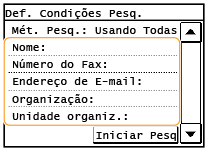
Selecione as condições de procura de informações de utilizador.
Nome, números de fax, endereços de correio eletrónico, nomes de organizações e unidade de organização são critérios disponíveis para procurar destinos.
5
Introduza a cadeia de carateres pretendida para a pesquisa e toque em <Aplicar>.
Para saber como introduzir texto, consulte Introduzir texto.
Para especificar vários critérios de procura, repita os passos 4 e 5.
6
Toque em <Método de Pesquisa>.
7
Selecione as condições de visualização do resultado da procura.
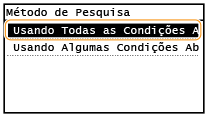
<Usando Todas as Condições Abaixo>
Procura e apresenta os utilizadores que cumprem todos os critérios de procura especificados nos passos 4 e 5.
<Usando Algumas Condições Abaixo>
Se forem encontrados utilizadores que cumpram pelo menos um dos critérios especificados nos passos 4 e 5, esses utilizadores são todos apresentados.
8
Toque em <Iniciar Pesq>.
São apresentados os utilizadores que cumprem os critérios de procura.

Se aparecer o ecrã de autenticação quando tocar em <Iniciar Pesq>, introduza o nome de utilizador da máquina e a palavra-passe registada no servidor LDAP e toque em <Aplicar>. Registar servidores LDAP
9
Selecione a caixa de verificação para o utilizador que pretende especificar como destino.
É possível especificar até 10 destinos num servidor LDAP.
O número máximo de destinos que pode especificar, quando utilizar as teclas numéricas em combinação com um servidor LDAP, é 10. Por exemplo, se tiverem sido especificados três destinos utilizando as teclas numéricas, é possível especificar até sete destinos utilizando um servidor LDAP.
10
Toque em <Aplicar>.
Ao pesquisar destinos utilizando outras condições de procura, repita os passos 2 a 10.
 Para apagar destinos
Se tiver especificado vários destinos, pode apagar destinos conforme necessário.
|
1
|
Selecione <Destino>
<Confirm/Edit>.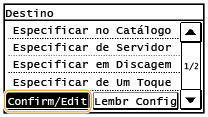 |
|
2
|
Selecione o destino que pretende apagar.
 |
|
3
|
Toque em <Remover>
<Sim>.  |
|
|
Se pretender apagar destinos de forma simples e rápida sem ver uma lista de destinosAntes de tocar em <Destino> no passo 1, pode tocar em
 / / para alternar entre os destinos especificados. Localize o destino que pretende apagar e prima para alternar entre os destinos especificados. Localize o destino que pretende apagar e prima  . . |