
Iniciar sessão na máquina
Se a Gestão de ID de Departamento ou os IDs de Administrador de Sistema estiverem ativados, é necessário iniciar sessão antes de utilizar a máquina. Também é necessário iniciar sessão se a utilização das funções de fax e digitalização estiver restringida.
|
|
|
A ID e o PIN de administrador do sistema são definidos como "7654321" na fábrica. Deve alterar esta definição para garantir um maior nível de segurança.
|
Início de sessão na Gestão de ID de Departamento
Quando aparecer o ecrã de início de sessão, siga o procedimento abaixo para introduzir a ID e o PIN de Departamento.

1
Toque em <ID de Departamento> (ou <ID do Gerente do Sistema>).
2
Introduza um número que tenha até sete dígitos utilizando as teclas numéricas e toque em <Aplicar>.

Se não tiver sido registado um PIN, avance para o passo 5.
3
Selecione <PIN>.
4
Introduza um número que tenha até sete dígitos utilizando as teclas numéricas e toque em <Aplicar>.
Quando aparecer <PIN (Confirmar)>, introduza o PIN novamente para confirmar.
5
Prima  .
.
.O ecrã de início de sessão muda para o ecrã principal.
Quando já não precisar de utilizar a máquina, prima novamente para ver o ecrã de início de sessão.
para ver o ecrã de início de sessão.Iniciar sessão para Envio Autorizado
Se a definição de autorização da função Enviar (Autenticação de servidor LDAP) estiver ativada, aparecerá o ecrã de início de sessão de Envio Autorizado quando a função de fax ou digitalização for utilizada.

|
|
|
Para o modelo imageRUNNER 2206N, estas funções só podem ser utilizadas se estiver instalada a Kit de envio a cores opcional.
|
1
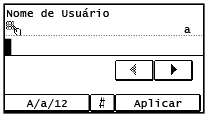
Toque em <Nome de Usuário>.
2
Introduza o seu nome de utilizador utilizando as teclas numéricas e toque em <Aplicar>.
3
Toque em <Senha>.
4
Introduza a palavra-passe utilizando as teclas numéricas e toque em <Aplicar>.
5
Toque em <Nome de Servidor> e selecione o servidor para a sua autenticação.
6
Prima
O ecrã de início de sessão muda para o ecrã principal.
Quando já não precisar de utilizar a máquina, prima novamente para ver o ecrã de início de sessão.
para ver o ecrã de início de sessão.
Se aparecer o ecrã <Selecionar Tipo Logout>
Se tem sessão iniciada no Envio Autorizado e na Gestão de ID de Departamento, aparece uma caixa de diálogo que permite selecionar os itens nos quais pretende concluir sessão. Se pretender terminar a sessão de Envio Autorizado (função de fax ou digitalização) mantendo a sessão iniciada na Gestão de ID de Departamento, selecione <Fazer Logout de Envio Autenticado>. Em qualquer outra situação, selecione <Logout de Todas as Funções Autenticadas>.