Setarea adresei IPv4
 |
|
Adresa IPv4 a aparatului poate fi atribuită automat de un protocol de atribuirea dinamică a IP-ului, precum DHCP sau să fie introdusă manual. Când conectaţi aparatul la o reţea LAN cablată, asiguraţi-vă că sunt introduşi corect conectorii în porturile pentru cablul LAN (Conectarea la o reţea LAN cablată). Puteţi testa conexiunea la reţea, dacă este nevoie.
|
Setarea adresei IPv4
1
Atingeţi <Meniu> pe ecranul <Pornire>.
2
Atingeţi <Setări reţea>.
Dacă este afişat un ecran pentru introducerea unui ID de administrator de sistem şi a unui PIN, introduceţi ID-ul administratorului de sistem şi PIN-ul, atingeţi <Aplicare> şi apăsaţi  . Setarea ID Administrator de Sistem
. Setarea ID Administrator de Sistem3
Selectaţi <Setări TCP/IP>  <Setări IPv4> <Setări adresă IP>.
<Setări IPv4> <Setări adresă IP>.4
Configurarea setări adresa IP.
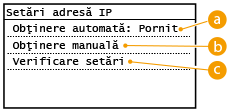
 <Obţinere automată>
Selectaţi să atribuiţi automat adresa IP prin intermediul unui protocol precum DHCP. Când <Obţinere automată: Pornit> este afişat, este activată atribuirea automată a adresei.
 <Obţinere manuală>
Selectaţi să configuraţi setările adresei IP introducând adresa IP manual. Pentru a selecta această opţiune, <Obţinere automată> trebuie setat la <Oprit>.
 <Verificare setări>
Selectaţi când doriţi să vedeţi setările curente pentru adresa IP.
 Atribuirea automată a adresei IP
|
1
|
Selectaţi <Obţinere automată>
<Selectare protocol>.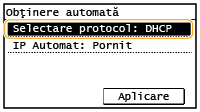 |
|
2
|
Atingeţi <DHCP>, <BOOTP> sau <RARP>.
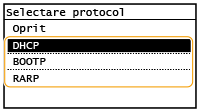  Dacă nu doriţi să utilizaţi DHCP/BOOTP/RARP pentru a atribui adresa IP Selectaţi <Oprit>. Dacă selectaţi <DHCP>, <BOOTP> sau <RARP> când aceste servicii sunt indisponibile, aparatul va consuma timp şi resurse de comunicare pentru a căuta în reţea aceste servicii. |
|
3
|
Verificaţi dacă <IP Automat> este setat la <Pornit>.
Dacă se selectează <Oprit>, modificaţi setarea la <Pornit>.
|
|
4
|
Atingeţi <Aplicare>.
|
Adresele IP atribuite prin DHCP/BOOTP/RARP suprascriu adresa obţinută prin Auto IP.
Introducerea manuală a adresei IP
|
1
|
Verificaţi dacă <Obţinere automată> este setat la <Oprit>.
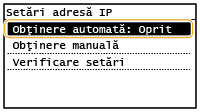 Dacă se afişează <Pornit>, atingeţi <Obţinere automată> şi setaţi atât opţiunea <Selectare protocol>, cât şi opţiunea <IP Automat> la <Oprit>.
|
|
2
|
Atingeţi <Obţinere manuală>.
|
|
3
|
Specificaţi adresa IP, subnet mask şi adresa gateway (sau gateway implicit).
Specificaţi setările în următoarea ordine. <Adresă IP>
<Mască subreţea> <Adresă gateway>.Introduceţi fiecare setare cu ajutorul tastelor numerice şi atingeţi <Aplicare>.
 |
 |
Verificaţi dacă setările sunt corecteAsiguraţi-vă că ecranul Remote UI (IU la distanţă) poate fi afişat pe computer (Pornirea caracteristicii Remote UI (IU la distanţă)). Dacă nu este disponibil un calculator, puteţi verifica dacă s-a realizat conexiunea folosind panoul de comandă (Verificarea conexiunii de reţea).
Când aţi schimbat adresa IP după instalarea driverului de imprimantăCând se utilizează portul MFNP, conexiunea este menţinută atât timp cât aparatul şi computerul aparţin de aceeaşi subreţea; prin urmare, nu trebuie să adăugaţi un nou port. Când se utilizează portul TCP/IP, trebuie să adăugaţi un nou port. Configurare porturi imprimantă
*Dacă nu ştiţi ce port este utilizat, consultaţi Verificarea portului pentru imprimantă.
|
Verificarea conexiunii de reţea
1
Atingeţi <Meniu> pe ecranul <Pornire>.
2
Atingeţi <Setări reţea>.
Dacă este afişat un ecran pentru introducerea unui ID de administrator de sistem şi a unui PIN, introduceţi ID-ul administratorului de sistem şi PIN-ul, atingeţi <Aplicare> şi apăsaţi . Setarea ID Administrator de Sistem
. Setarea ID Administrator de Sistem3
Selectaţi <Setări TCP/IP> <Setări IPv4> <Comandă PING>.
<Setări IPv4> <Comandă PING>.4
Introduceţi adresa IPv4 a altui dispozitiv din reţea şi atingeţi <Aplicare>.

Dacă a fost realizată corect conexiunea, rezultatul este afişat ca mai sus.