
Anularea imprimării
Puteţi anula imprimarea de la computer sau de la panoul de control al aparatului.
De la calculator
Puteţi anula imprimarea de la simbolul imprimantei afişat în bara sistemului de pe desktop.
1
Faceţi dublu-clic pe simbolul imprimantei.


Când nu este afişată pictograma imprimantei
Deschideţi directorul imprimantei (Afişare Director Imprimantă), clic dreapta pe simbolul imprimantei şi faceţi clic pe [Se vizualizează ce se imprimă] (sau faceţi dublu clic pe simbolul driverului imprimantei pentru aparat).
2
Selectaţi documentul pe care doriţi să îl anulaţi şi faceţi clic pe [Document]  [Revocare].
[Revocare].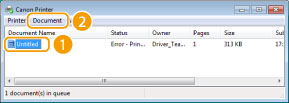
3
Faceţi clic pe [Da].
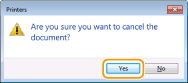
Imprimarea documentului selectat este anulată.
|
|
|
Este posibil ca anumite pagini să mai fie imprimate după ce anulaţi imprimarea.
|
 |
Anularea din Remote UI (IU la distanţă)Puteţi anula imprimarea din pagina [Print: Job Status] din IU la distanţă: Verificarea stării curente a documentelor imprimate
Anularea dintr-o aplicaţieÎn anumite aplicaţii apare un ecran ca cel de mai jos. Puteţi anula imprimarea dacă faceţi clic pe [Revocare].
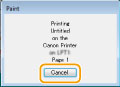 |
De la panoul de control
Anulaţi imprimarea utilizând  sau
sau  .
.
sau .Apăsaţi pentru Anulare
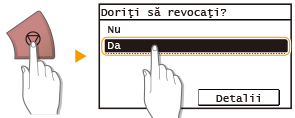
Dacă pe ecran se afişează o listă de documente când se apasă
Atingeţi documentul pe care doriţi să îl anulaţi.
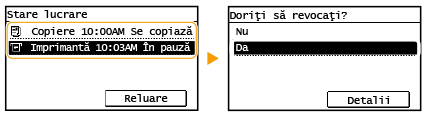
Utilizaţi pentru a anula
<Lucrare copiere/tipărire> <Stare lucrare> Selectaţi documentul de pe ecranul <Stare lucrare copiere/tipărire> <Revocare> <Da>
|
|
|
Este posibil ca anumite pagini să mai fie imprimate după ce anulaţi imprimarea.
|