
Salvarea/încărcarea agendei din IU la distanţă
|
Datele din agenda din aparat pot fi salvate în computer (exportate). Informaţiile care sunt salvate în calculator pot fi înregistrate în aparat (import). Puteţi copia cu uşurinţă destinaţiile din Agendă pe mai multe aparate.* Pentru a folosi aceste funcţii trebuie să fiţi autentificat în modul Administrator Sistem.
* În funcţie de model, puteţi importa Agenda exportată din aparat.
|
|
|
Nu OPRIŢI aparatul până ce procesul de importare sau exportare nu este finalizatPoate dura câteva minute pentru a finaliza procesul. Dacă aparatul este oprit în timpul procesării, poate duce la deteriorarea informaţiilor sau a aparatului.
Nu acţionaţi aparatul în timpul procesului de export/importÎnainte de export/import, verificaţi să nu fie lucrări în aşteptare sau procesare (precum imprimarea documentelor).
|
 |
|
Pentru imageRUNNER 2206N, această funcţie se poate utiliza doar când este ataşată componenta opţională Color Send Kit.
|
Exportul informaţiilor din Agendă
1
Porniţi Remote UI (IU la distanţă) şi conectaţi-vă în modul administrator de sistem. Pornirea caracteristicii Remote UI (IU la distanţă)
2
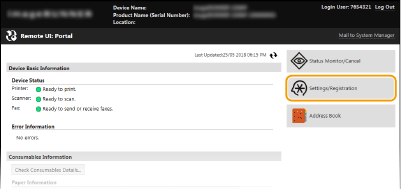
Faceţi clic pe [Settings/Registration].
3
Faceţi clic pe [Import/Export]  [Export].
[Export].
Dacă se afişează ecranul care vă solicită să introduceţi PIN-ul pentru Agendă, introduceţi codul [PIN] şi faceţi clic pe [OK]. Setarea unui PIN pentru Agendă
4
Faceţi clic pe [Start Exporting].

5
Urmaţi instrucţiunile de pe ecran pentru a specifica locul unde să salvaţi Agenda exportată.
Agenda va fi salvată.
|
|
Nu faceţi alte operaţiuni până ce procesul nu este finalizat.Ecranul rămâne acelaşi în timpul procesului de export. Nu operaţi IU la distanţă până ce nu este afişat mesajul [Descărcarea (nume fişier) s-a finalizat.] în partea de jos a ecranului.
|
Încărcarea datelor din agendă
|
|
|
Datele din agendă înregistrate curent sunt suprascrise când încărcaţi datele din agendă.
|
1
Porniţi Remote UI (IU la distanţă) şi conectaţi-vă în modul administrator de sistem. Pornirea caracteristicii Remote UI (IU la distanţă)
2
Faceţi clic pe [Settings/Registration].
3
Faceţi clic pe [Import/Export] [Import].
[Import].
Dacă se afişează ecranul care vă solicită să introduceţi PIN-ul pentru Agendă, introduceţi codul [PIN] şi faceţi clic pe [OK]. Setarea unui PIN pentru Agendă
4
Specificaţi fişierul Agendă care va fi importat şi faceţi clic pe [Start Importing] (Începere import).
Pentru a specifica fişierul de importat, faceţi clic pe [Răsfoire] (Răsfoire...) şi selectaţi fişierul sau introduceţi calea către fişier în [File Path] (Cale fişier) (numele fişierului cu locul unde este salvat fişierul).

5
Faceţi clic pe [OK].
Informaţiile Agendei specificate vor fi importate în aparat.