
Trimiterea documentelor ca E-mail direct din aparat
Această secţiune descrie cum să scanaţi documente şi să le trimiteţi ca e-mail direct din aparat. Documentele scanate sunt trimise ca ataşamente e-mail în format JPEG, PDF sau alte formate de fişiere digitale. Puteţi specifica mai multe destinaţii, inclusiv destinaţii Cc/Bcc, la fel cum puteţi când trimiteţi e-mailuri normale.
|
|
|
Pentru a trimite e-mail-uri direct din aparat, trebuie să parcurgeţi paşii de setare înainte, inclusiv setările pentru specificarea unui server de mail. Configurarea setărilor pentru scanare (trimitere e-mail)
Când specificaţi mai multe destinaţii, a doua şi următoarele desinaţii trebuie să fie înregistrate în Agendă. Cât despre destinaţii aflate în Cc sau Bcc, puteţi specifica doar destinaţii înregistrate în Agendă. Pentru a folosi Agenda, trebuie să finalizaţi înainte procedura necesară de înregistrare.
Înregistrarea în Agendă |
1
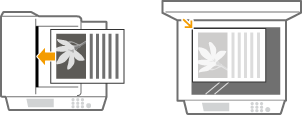
Plasaţi documentul(ele). Aşezarea documentelor
2
Apăsaţi  şi atingeţi <Scanare>.
şi atingeţi <Scanare>.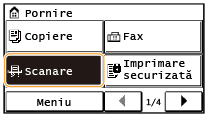
Când este afişat ecranul de autentificare, folosiţi tastele numerice pentru a introduce utilizatorul şi parola. Apoi selectaţi serverul de autentificare şi apăsaţi  . Autentificarea la aparat
. Autentificarea la aparat3
Atingeţi <E-Mail>.

4
Introduceţi destinaţia cu ajutorul tastelor numerice şi atingeţi <Aplicare>.
Referitor la modul de introducere a textului, consultaţi Introducerea textului.
Pentru a folosi Agenda pentru a specifica rapid destinaţii:Trimitere folosind destinaţii înregistrate (E-Mail/Director partajat)

5
Specificaţi mai multe destinaţii, inclusiv destinaţii Cc/Bcc, în funcţie de nevoie.
Atingeţi <Destinaţie> , şi selectaţi metoda pentru specificarea destinaţiilor.

6
Specificaţi setările de scanare după caz.
Atingeţi setările. Specificare setări detaliate


Numele fişierului pentru un document trimis este atribuit în funcţie de următorul format: "număr administrare comunicare (patru cifre)_data şi ora trimiterii_numărul documentului (trei cifre).nume extensie fişier."
Exemple de nume de fişier: Dacă un document de o pagină este transformat într-un fişier PDF şi trimis pe 17 octombrie 2015 la 07:00:05
"0045_151017190005_001.pdf"
Nu puteţi specifica dvs. numele fişierului.
7
Specificaţi subiectul, mesajul din corpul e-mailului, adresa la care să se răspundă şi prioritatea pentru e-mail, dacă este cazul.
Subiectul şi prioritatea sunt setate la "Attached Image" şi "Standard" în mod implicit.
Corpul nu este setat în mod implicit. Introduceţi dacă este nevoie. Fără text în corpul e-mailului sunt trimise doar documentele scanate.
Adresa la care să se răspundă nu este setată în mod implicit. Dacă doriţi să afişaţi destinatarului adresa la care să răspundă ca fiind diferită de cea a aparatului, specificaţi adresa dintre cele înregistrate în Agendă. Dacă nu este înregistrată nici o destinaţie în Agendă, citiţi Înregistrarea în Agendă.

 Pentru a specifica subiectul/corpul e-mailului
|
1
|
Atingeţi <Subiect/Mesaj>.
 |
|
2
|
Atingeţi <Subiect>.
 |
|
3
|
Introduceţi subiectul cu ajutorul tastelor numerice şi atingeţi <Aplicare>.
 |
|
4
|
Atingeţi <Mesaj>.
 |
|
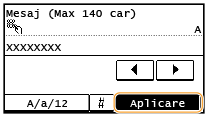
5
|
Introduceţi corpul e-mailului cu ajutorul tastelor numerice şi atingeţi <Aplicare>.
 |
|
6
|
Atingeţi <Aplicare>.
 |
Pentru a specifica adresa la care să se răspundă
|
1
|
Atingeţi <Răspuns la>.
 |
|
2
|
Atingeţi <Specificare din agendă>.
 |
|
3
|
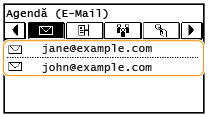
Selectaţi adresa la care să se răspundă din Agendă.
Pentru instrucţiuni de utilizare a Agendei, citiţi Specificare din Agendă.
 |
Pentru a specifica prioritatea
|
1
|
Atingeţi <Prioritate>.
 |
|
2
|
Selectaţi un nivel de prioritate.
 |
8
Apăsaţi  pentru a începe transmiterea.
pentru a începe transmiterea.Începe scanarea documentului.
Pentru a anula transmiterea, atingeţi <Revocare>  <Da>. Anularea trimiterii documentelor (E-mail/Director partajat)
<Da>. Anularea trimiterii documentelor (E-mail/Director partajat)Când poziţionaţi documente în alimentator la pasul 1
Când scanarea este finalizată, e-mailul este trimis.
Când poziţionaţi documente pe platanul de sticlă la pasul 1
Când scanarea este finalizată, urmaţi procedura de mai jos (exceptând cazul în care aţi selectat JPEG ca format pentru fişier la pasul 6).
|
1
|
Dacă mai trebuie scanate şi alte pagini ale documentelor, puneţi următorul document pe platanul din sticlă şi apăsaţi
.Repetaţi acest pas până ce terminaţi de scanat toate paginile.
Dacă aveţi de scanat o singură pagină, treceţi la pasul următor.
|
|
2
|
Atingeţi <Start TX>.
Mesajul e-mail s-a transmis.
|
Dacă apare o eroare de trimitere
Notificările de erori sunt trimise uneori către adresa de e-mail setată în aparat. Dacă o lăsaţi aşa, ar putea avea ca rezultat o capacitate rămasă insuficientă a cutiei poştale în funcţie de serverul de e-mail. Se recomandă să goliţi periodic cutia poştală.
Pentru a goli cutia poştală

La golirea cutiei poştale, toate e-mailurile din cutia poştală de pe server sunt şterse. Când specificaţi un cont de e-mail pe care îl folosiţi de obicei, trebuie să verificaţi mai întâi dacă orice e-mail din cutia poştală trebuie păstrat.
|
1
|
Porniţi Remote UI (IU la distanţă) şi conectaţi-vă în modul administrator de sistem. Pornirea caracteristicii Remote UI (IU la distanţă)
|
|
2
|
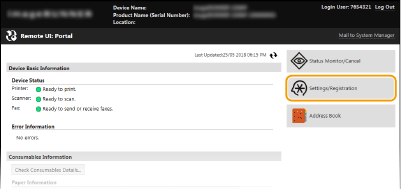
Faceţi clic pe [Settings/Registration].
 |
|
3
|
Faceţi clic pe [Network Settings]
[E-Mail Settings]. |
|
4
|
Faceţi clic pe [Clear] în [Clear Mail Box].
 |
|
5
|
Citiţi mesajul care este afişat şi faceţi clic pe [OK].
 E-mailul este şters din cutia poştală.
|
 |
|
Dacă doriţi să scanaţi mereu cu aceleaşi setări: Modificarea setărilor implicite
Dacă doriţi să specificaţi numele expeditorului e-mailului: Înregistrare nume aparat (E-Mail)
|