
Autentificarea la aparat
Dacă este activată opţiunea Gestionare ID departament sau ID administrator de sistem, trebuie să vă conectaţi înainte de utilizarea aparatului. De asemenea, trebuie să vă conectaţi dacă utilizarea funcţiilor de fax şi de scanare este restricţionată.
|
|
|
ID-ul administratorului de sistem şi codul PIN sunt setate din fabrică la „7654321”. Se recomandă modificarea acestei setări pentru un nivel de securitate mai mare.
|
Conectarea cu opţiunea Gestionare ID departament
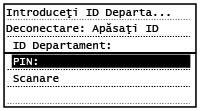
Când este afişat ecranul de conectare, urmaţi procedura de mai jos pentru a introduce ID-ul de departament şi codul PIN.
1
Atingeţi <ID Departament> (sau <ID administrator sistem>).
2
Introduceţi un număr de până la şapte cifre utilizând tastele numerice şi atingeţi <Aplicare>.
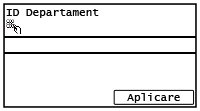
Dacă nu este înregistrat nici un PIN, treceţi la pasul 5.
3
Selectaţi <PIN>.
4
Introduceţi un număr de până la şapte cifre utilizând tastele numerice şi atingeţi <Aplicare>.
Când se afişează <PIN (Confirmare)>, introduceţi PIN-ul din nou pentru a-l confirma.
5
Apăsaţi  .
.
.Ecranul de autentificare se va schimba în ecranul principal.
După ce terminaţi de folosit aparatul, apăsaţi din nou pentru a afişa ecranul de autentificare.
pentru a afişa ecranul de autentificare.Conectarea pentru trimitere autorizată
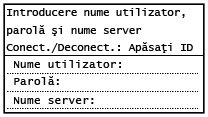
Dacă este activată setarea pentru autorizarea funcţiei Trimitere (Autentificarea serverului LDAP), se afişează ecranul de conectare Trimitere autorizată când se utilizează funcţiile de fax sau de scanare.
|
|
|
Pentru imageRUNNER 2206N, aceste funcţii se pot utiliza doar când este ataşată componenta opţională Color Send Kit.
|
1
Atingeţi <Nume utilizator>.
2
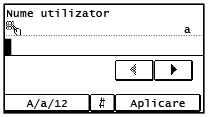
Introduceţi numele dumneavoastră de utilizator cu ajutorul tastelor numerice şi atingeţi <Aplicare>.
3
Atingeţi <Parolă>.
4
Introduceţi parola cu ajutorul tastelor numerice şi atingeţi <Aplicare>.
5
Atingeţi <Nume server> şi selectaţi serverul pentru autentificare.
6
Apăsaţi
Ecranul de autentificare se va schimba în ecranul principal.
După ce terminaţi de folosit aparatul, apăsaţi din nou pentru a afişa ecranul de autentificare.
pentru a afişa ecranul de autentificare.
Dacă apare ecranul <Select tip deconectare>
Dacă sunteţi conectat atât la funcţia Trimitere autorizată, cât şi la Gestionare ID departament, se afişează o casetă de dialog în care puteţi selecta elementele de la care doriţi să vă deconectaţi. În cazul în care doriţi să vă deconectaţi de la Trimitere autorizată (funcţia de fax sau de scanare) şi să rămâneţi conectat la Gestionare ID departament, selectaţi <Deconectare de la trim. autentificată>. În orice alte cazuri, selectaţi <Decon de la toate fcţiile autentificate>.