Generare Key Pairs (parole pereche)
Când este necesar, se poate genera cu aparatul o pereche de chei pentru comunicarea criptată prin Transport Layer Security (TLS). Puteţi să utilizaţi TLS când accesaţi aparatul prin intermediul IU la distanţă. Pot fi generate până la cinci parole pereche (inclusiv perechile preinstalate) în aparat. Certificatele auto-semnate sunt utilizate cu cheile generate în "Network Communication". Cu o "Key and Certificate Signing Request (CSR)", puteţi aplica pentru un certificat digital emis de CA pentru cheia pereche generată de aparat.
Generarea cheii de comunicaţie în reţea
1
Porniţi Remote UI (IU la distanţă) şi conectaţi-vă în modul administrator de sistem. Pornirea caracteristicii Remote UI (IU la distanţă)
2
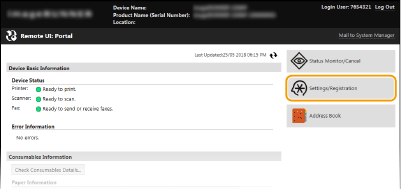
Faceţi clic pe [Settings/Registration].
3
Faceţi clic pe [Security Settings]  [Key and Certificate Settings].
[Key and Certificate Settings].
4
Faceţi clic pe [Generate Key].


Ştergerea unei perechi de chei înregistrate
Faceţi clic pe [Delete] din partea dreaptă a perechii de chei pe care doriţi să o ştergeţi clic pe [OK].
clic pe [OK].O parolă pereche nu poate fi ştearsă dacă este folosită pentru anumite scopuri, precum când "[TLS]" sau "[IEEE 802.1X]" este afişat sub [Key Usage]. În acest caz, dezactivaţi funcţia sau înlocuiţi parola pereche înainte de a o şterge.
5
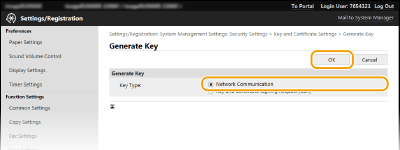
Selectaţi [Network Communication] (Generare cheie şi solicitare semnătură certificat (CSR)) şi faceţi clic pe [OK].
6
Specificaţi setările pentru cheie şi certificat.

 [Key Settings]
[Key Name]
Introduceţi până la 24 de caractere alfanumerice pentru numele parolei pereche. Setaţi un nume care va fi uşor de găsit mai târziu în listă.
Introduceţi până la 24 de caractere alfanumerice pentru numele parolei pereche. Setaţi un nume care va fi uşor de găsit mai târziu în listă.
[Signature Algorithm]
Selectaţi algoritmul semnăturii din lista verticală.
Selectaţi algoritmul semnăturii din lista verticală.
[Key Algorithm]
RSA este folosit pentru a genera o parolă pereche. Selectaţi lungimea parolei din listă. Cu cât este mai mare lungimea parolei, cu atât va fi comunicarea mai înceată. Totuşi, securitatea este mai puternică.
RSA este folosit pentru a genera o parolă pereche. Selectaţi lungimea parolei din listă. Cu cât este mai mare lungimea parolei, cu atât va fi comunicarea mai înceată. Totuşi, securitatea este mai puternică.
|
|
|
|
[512-bit] nu poate fi selectat pentru lungimea parolei, dacă [SHA384] sau [SHA512] este selectat pentru [Signature Algorithm].
|
 [Certificate Settings]
[Validity Start Date (YYYY/MM/DD)]
Introduceţi data de început a valabilităţii certificatului, în intervalul 01/01/2000 şi 31/12/2099, în următoarea ordine: an, lună, zi.
Introduceţi data de început a valabilităţii certificatului, în intervalul 01/01/2000 şi 31/12/2099, în următoarea ordine: an, lună, zi.
[Validity End Date (YYYY/MM/DD)]
Introduceţi data de sfârşit a valabilităţii certificatului în intervalul 01/01/2000 şi 31/12/2099, în următoarea ordine: an, lună, zi. Nu puteţi seta o dată mai recentă decât [Validity Start Date (YYYY/MM/DD)].
Introduceţi data de sfârşit a valabilităţii certificatului în intervalul 01/01/2000 şi 31/12/2099, în următoarea ordine: an, lună, zi. Nu puteţi seta o dată mai recentă decât [Validity Start Date (YYYY/MM/DD)].
[Country/Region]
Faceţi clic pe butonul radio [Select Country/Region] şi selectaţi ţara/regiunea din lista verticală. De asemenea, puteţi să faceţi clic pe butonul radio [Enter Internet Country Code] şi să introduceţi un cod de ţară, cum ar fi „US” pentru Statele Unite ale Americii.
Faceţi clic pe butonul radio [Select Country/Region] şi selectaţi ţara/regiunea din lista verticală. De asemenea, puteţi să faceţi clic pe butonul radio [Enter Internet Country Code] şi să introduceţi un cod de ţară, cum ar fi „US” pentru Statele Unite ale Americii.
[State]/[City]
Introduceţi până la 24 de caractere alfanumerice pentru locaţie.
Introduceţi până la 24 de caractere alfanumerice pentru locaţie.
[Organization]/[Organization Unit]
Introduceţi până la 24 de caractere alfanumerice pentru numele organizaţiei.
Introduceţi până la 24 de caractere alfanumerice pentru numele organizaţiei.
[Common Name]
Introduceţi până la 48 de caractere alfanumerice pentru numele comun al certificatului. "Common Name" este adesea prescurtat "CN."
Introduceţi până la 48 de caractere alfanumerice pentru numele comun al certificatului. "Common Name" este adesea prescurtat "CN."
7
Faceţi clic pe [OK].
Generarea cheilor pentru comunicarea în reţea poate dura aproximativ 10 - 15 minute.
După generarea unei perechi de chei, aceasta este înregistrată automat în aparat.
Generarea cheii şi solicitarea semnăturii certificatului (CSR)
1
Porniţi IU la distanţă şi conectaţi-vă în modul administrator de sistem.
Pornirea caracteristicii Remote UI (IU la distanţă)
Pornirea caracteristicii Remote UI (IU la distanţă)
2
Faceţi clic pe [Settings/Registration].
3
Faceţi clic pe [Security Settings] [Key and Certificate Settings].
[Key and Certificate Settings].4
Faceţi clic pe [Generate Key].
Ştergerea unei perechi de chei înregistrate
Faceţi clic pe [Delete] din partea dreaptă a perechii de chei pe care doriţi să o ştergeţi clic pe [OK].
clic pe [OK].O parolă pereche nu poate fi ştearsă dacă este folosită pentru anumite scopuri, precum când "[TLS]" sau "[IEEE 802.1X]" este afişat sub [Key Usage]. În acest caz, dezactivaţi funcţia sau înlocuiţi parola pereche înainte de a o şterge.
5
Selectaţi [Key and Certificate Signing Request (CSR)] (Generare cheie şi solicitare semnătură certificat (CSR)) şi faceţi clic pe [OK].

6
Specificaţi setările pentru cheie şi certificat.
 [Key Settings]
[Key Name]
Introduceţi până la 24 de caractere alfanumerice pentru numele parolei pereche. Setaţi un nume care va fi uşor de găsit mai târziu în listă.
Introduceţi până la 24 de caractere alfanumerice pentru numele parolei pereche. Setaţi un nume care va fi uşor de găsit mai târziu în listă.
[Signature Algorithm]
Selectaţi algoritmul semnăturii din lista verticală.
Selectaţi algoritmul semnăturii din lista verticală.
[Key Algorithm]
RSA este folosit pentru a genera o parolă pereche. Selectaţi lungimea parolei din listă. Cu cât este mai mare lungimea parolei, cu atât va fi comunicarea mai înceată. Totuşi, securitatea este mai puternică.
RSA este folosit pentru a genera o parolă pereche. Selectaţi lungimea parolei din listă. Cu cât este mai mare lungimea parolei, cu atât va fi comunicarea mai înceată. Totuşi, securitatea este mai puternică.
|
|
|
|
[512-bit] nu poate fi selectat pentru lungimea parolei, dacă [SHA384] sau [SHA512] este selectat pentru [Signature Algorithm].
|
[Certificate Signing Request (CSR) Settings][Country/Region]
Faceţi clic pe butonul radio [Select Country/Region] şi selectaţi ţara/regiunea din lista verticală. De asemenea, puteţi să faceţi clic pe butonul radio [Enter Internet Country Code] şi să introduceţi un cod de ţară, cum ar fi „US” pentru Statele Unite ale Americii.
Faceţi clic pe butonul radio [Select Country/Region] şi selectaţi ţara/regiunea din lista verticală. De asemenea, puteţi să faceţi clic pe butonul radio [Enter Internet Country Code] şi să introduceţi un cod de ţară, cum ar fi „US” pentru Statele Unite ale Americii.
[State]/[City]
Introduceţi până la 24 de caractere alfanumerice pentru locaţie.
Introduceţi până la 24 de caractere alfanumerice pentru locaţie.
[Organization]/[Organization Unit]
Introduceţi până la 24 de caractere alfanumerice pentru numele organizaţiei.
Introduceţi până la 24 de caractere alfanumerice pentru numele organizaţiei.
[Common Name]
Introduceţi până la 48 de caractere alfanumerice pentru numele comun al certificatului. "Common Name" este adesea prescurtat "CN."
Introduceţi până la 48 de caractere alfanumerice pentru numele comun al certificatului. "Common Name" este adesea prescurtat "CN."
7
Faceţi clic pe [OK].
Generarea cheii şi solicitarea semnăturii certificatului (CSR) poate dura aproximativ 10 - 15 minute.
8
Faceţi clic pe [Store in File].
Se afişează o casetă de dialog pentru stocarea fişierului. Alegeţi unde să stocaţi fişierul şi faceţi clic pe [Salvare].
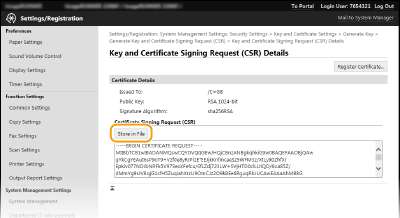
Cheia şi fişierul Certificate Signing Request (CSR) sunt stocate în calculator.
9
Ataşaţi fişierul stocat şi trimiteţi aplicaţia către autoritatea de certificare.
Înregistrare Certificat digital emis de CA
Nu puteţi folosi cheia pereche generată de Certificate Signing Request (CSR) decât după înregistrarea certificatului. După ce autoritatea de certificare emite certificatul digital, înregistraţi-l cu ajutorul procedurii de mai jos.
1
Porniţi IU la distanţă şi conectaţi-vă în modul administrator.
Pornirea caracteristicii Remote UI (IU la distanţă)
Pornirea caracteristicii Remote UI (IU la distanţă)
2
Faceţi clic pe [Settings/Registration].
3
Faceţi clic pe [Security Settings] [Key and Certificate Settings].
[Key and Certificate Settings].4
Faceţi clic pe [Key Name] sau [Certificate] pentru înregistrarea certificatului.

5
Faceţi clic pe [Register Certificate].

6
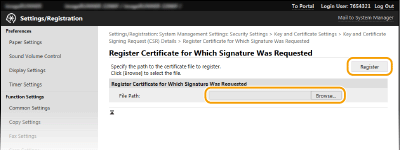
Faceţi clic pe [Răsfoire], specificaţi fişierul pentru solicitarea de semnare a certificatului şi faceţi clic pe [Register].