
Eliberarea blocajelor
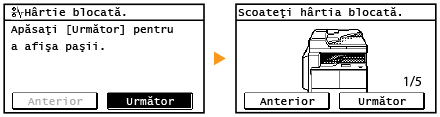
Dacă hârtia se blochează, <Hârtie blocată.> este afişat pe ecran. Apăsaţi <Următor> pentru a afişa soluţii simple. Dacă vă este dificil să înţelegeţi procedura pe ecran, citiţi secţiunea următoare pentru a elimina blocajele.
Când scoateţi hârtia blocată nu OPRIŢI aparatulDacă opriţi aparatul se şterg informaţiile care sunt imprimate. Fiţi foarte precauţi când primiţi documente fax.
Dacă hârtia se rupeScoateţi toate bucăţile de hârtie pentru a preveni blocarea lor.
Dacă se produc blocaje de hârtie în mod repetatLoviţi uşor teancul de foi de o suprafaţă plată pentru a egaliza marginile hârtiei înainte de a o încărca în aparat.
Verificaţi dacă hârtia este potrivită pentru aparat.
Verificaţi să nu rămână blocate bucăţi de hârtie în aparat.
Nu forţaţi scoaterea documentelor sau hârtiei blocate din aparateDacă forţaţi scoaterea hârtiei puteţi deteriora componentele. Dacă nu puteţi scoate hârtia, contactaţi dealerul local autorizat Canon.
|
Blocaje de documente în alimentator (DADF-AY)
Dacă sunt documente plasate în alimentator, scoateţi-le pe acestea mai întâi. Apoi, urmaţi procedura de mai jos.
 |
|
Pentru imageRUNNER 2206N, această procedură este necesară doar când este ataşat DADF-AY opţional.
|
1
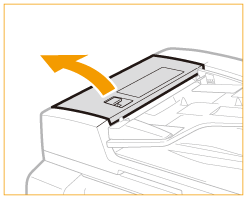
Deschideţi capacul alimentatorului.
2
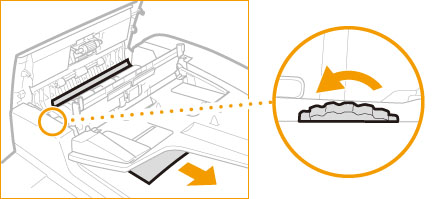
Rotiţi butonul în direcţia săgeţii şi scoateţi hârtia blocată din tava de ieşire.
3
Închideţi capacul alimentatorului cu atenţie.
4
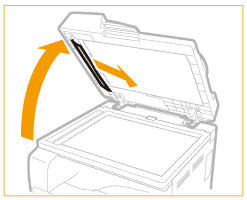
Ridicaţi alimentatorul şi scoateţi documentul blocat.
5
Închideţi alimentatorul cu atenţie.
Blocaje de hârtie în sertarul pentru hârtie 1
1
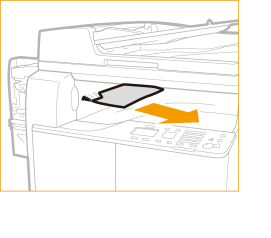
Scoateţi hârtia blocată din tava de ieşire.
2
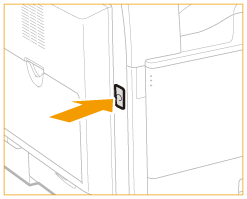
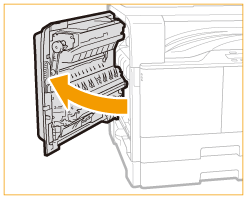
Apăsaţi butonul de pe capacul-stânga al unităţii principale şi deschideţi capacul.
3
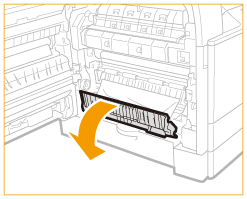
Deschideţi capacul din stânga al sertarului 1.
4
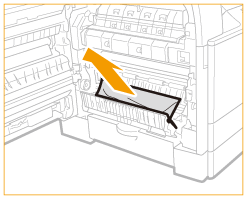
Scoateţi hârtia blocată.
5
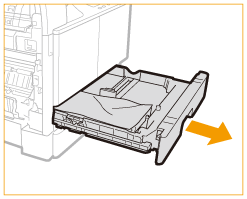
Apucaţi mânerul şi trageţi afară sertarul 1 până la refuz.
6
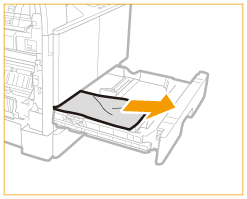
Scoateţi hârtia blocată.
7
Împingeţi uşor sertarul de hârtie 1 înapoi în aparat până se aude un clic.
8
Închideţi capacul din stânga al sertarului 1.
9
Puneţi mâna în locul cu simbolul-mână de pe capacul-stânga al unităţii principale şi apoi închideţi uşor capacul-stânga cu un clic de aşezare în poziţia închis.
Blocaje de hârtie în Cassette Feeding Module-AD
|
|
|
Această procedură este necesară doar când este ataşat Cassette Feeding Module-AD opţional.
|
1
Scoateţi hârtia blocată din tava de ieşire.
2
Apăsaţi butonul de pe capacul-stânga al unităţii principale şi deschideţi capacul.
3
Deschideţi capacul din stânga al sertarului 1.
4
Scoateţi hârtia blocată.
5
Închideţi capacul din stânga al sertarului 1.
6
Deschideţi capacul din stânga al sertarului 2.
7
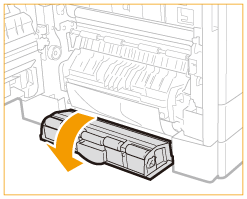
Scoateţi hârtia blocată.
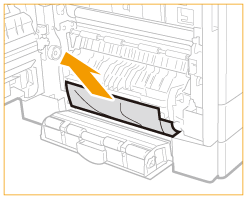
8
Apucaţi mânerul şi trageţi afară sertarul 2 până la refuz.
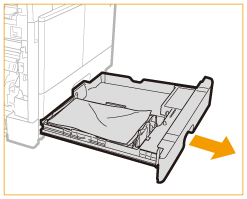
9
Scoateţi hârtia blocată.
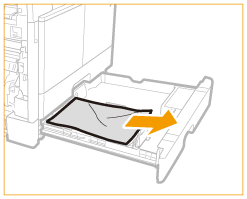
10
Împingeţi uşor sertarul de hârtie 2 înapoi în aparat până se aude un clic.
11
Închideţi capacul din stânga al sertarului 2.
12
Puneţi mâna în locul cu simbolul-mână de pe capacul-stânga al unităţii principale şi apoi închideţi uşor capacul-stânga cu un clic de aşezare în poziţia închis.
Hârtia se blochează în zona de ieşire
1
Scoateţi hârtia blocată din tava de ieşire.
2
Apăsaţi butonul de pe capacul-stânga al unităţii principale şi deschideţi capacul.
3
Scoateţi hârtia blocată.
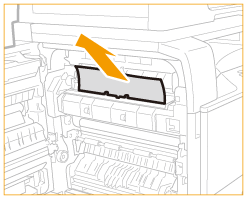
 |
|
Unitatea de fixare şi împrejurimile acesteia din interiorul imprimantei sunt fierbinţi în timpul utilizării. Înainte de scoaterea hârtiei blocate, asiguraţi-vă că unitatea de fixare s-a răcit complet. Atingerea unităţii de fixare cât timp este încă fierbinte poate duce la arsuri.
|
4
Deschideţi capacul din stânga al sertarului 1.
5
Scoateţi hârtia blocată.
6
Închideţi capacul din stânga al sertarului 1.
7
Puneţi mâna în locul cu simbolul-mână de pe capacul-stânga al unităţii principale şi apoi închideţi uşor capacul-stânga cu un clic de aşezare în poziţia închis.
Blocaje de hârtie în Unitate duplex C
|
|
|
Pentru imageRUNNER 2206N, această procedură este necesară doar când este ataşat Unitate duplex C opţional.
|
1
Scoateţi hârtia blocată din tava de ieşire.
2
Apăsaţi butonul de pe capacul-stânga al unităţii principale şi deschideţi capacul.
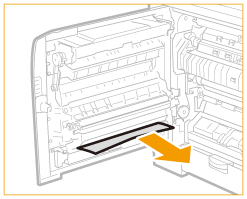
3
Scoateţi orice hârtie blocată care iese din partea superioară şi inferioară a unităţii duplex.
|
|
|
Unele componente din Unitate duplex C sunt supuse la temperaturi ridicate. Când scoateţi hârtia blocată, aveţi grijă să nu atingeţi nimic în această unitate.
|
4
Deschideţi capacul din stânga al sertarului 1.
5
Scoateţi hârtia blocată.
6
Închideţi capacul din stânga al sertarului 1.
7
Puneţi mâna în locul cu simbolul-mână de pe capacul-stânga al unităţii principale şi apoi închideţi uşor capacul-stânga cu un clic de aşezare în poziţia închis.
Hârtia se blochează la unitatea de fixare
1
Scoateţi hârtia blocată din tava de ieşire.
2
Apăsaţi butonul de pe capacul-stânga al unităţii principale şi deschideţi capacul.
3
Deschideţi capacul din stânga al sertarului 1.
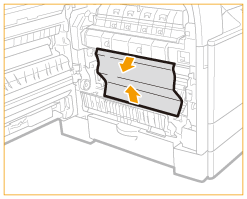
4
Scoateţi hârtia blocată.
|
|
|
Unitatea de fixare şi împrejurimile acesteia din interiorul imprimantei sunt fierbinţi în timpul utilizării. Înainte de scoaterea hârtiei blocate, asiguraţi-vă că unitatea de fixare s-a răcit complet. Atingerea unităţii de fixare cât timp este încă fierbinte poate duce la arsuri.
|
5
Închideţi capacul din stânga al sertarului 1.
6
Puneţi mâna în locul cu simbolul-mână de pe capacul-stânga al unităţii principale şi apoi închideţi uşor capacul-stânga cu un clic de aşezare în poziţia închis.
Blocaje de hârtie în tava universală
1
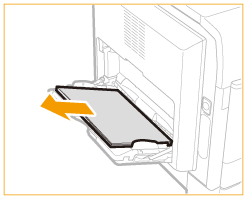
Dacă s-a încărcat hârtie în tava universală, scoateţi hârtia.
2
Apăsaţi butonul de pe capacul-stânga al unităţii principale şi deschideţi capacul.
3
Scoateţi hârtia blocată.
4
Puneţi mâna în locul cu simbolul-mână de pe capacul-stânga al unităţii principale şi apoi închideţi uşor capacul-stânga cu un clic de aşezare în poziţia închis.