Настройка экрана <Главный>
Можно изменить порядок расположения кнопок на экране <Главный> в соответствии с используемым приложением или собственными предпочтениями относительно их расположения.
Изменение порядка расположения кнопок на главном экране
1
Нажмите  и коснитесь элемента <Настройки главн. экр.>.
и коснитесь элемента <Настройки главн. экр.>.
Если отображается экран ввода ИД администратора системы и PIN-кода, введите ИД администратора системы и PIN-код, коснитесь элемента <Применить> и нажмите ( ). Задание ИД администратора системы
). Задание ИД администратора системы2
Коснитесь элемента <Задать порядок отображения>.
3
Коснитесь кнопки, подлежащей перемещению.

4
Коснитесь элемента <Предыдущ.> или <Далее> для перемещения кнопки, а затем коснитесь <Применить>.
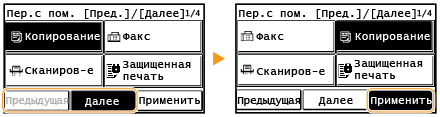
5
Повторите действия, описанные в шаге 3 и шаге 4, для перемещения остальных кнопок.
6
Коснитесь элемента <Завершить>.
Для вставки пустых ячеек на экране <Главный>
1
Нажмите и коснитесь элемента <Настройки главн. экр.>.
и коснитесь элемента <Настройки главн. экр.>.Если отображается экран ввода ИД администратора системы и PIN-кода, введите ИД администратора системы и PIN-код, коснитесь элемента <Применить> и нажмите (). Задание ИД администратора системы
). Задание ИД администратора системы2
Коснитесь элемента <Вставить и удалить пустое>.
3
Коснитесь кнопки, на место которой требуется вставить пустую ячейку, и коснитесь элемента <Вставить>.
Для удаления вставленной пустой ячейки выберите ячейку, коснитесь элемента <Удалить> и перейдите к шагу 5.

4
Коснитесь элемента <Применить>.

5
Коснитесь элемента <Завершить>.