 на панели управления. Этот экран служит для выбора параметров и регистрации функций.
Дисплей
На дисплее отображается экран <Главный>, предназначенный для запуска операций, а также другие экраны, предназначенные для выбора параметров. На дисплее также можно просмотреть ход выполнения текущего задания и сообщения. Коснитесь дисплея для дальнейшего управления.
Экран <Главный>
Экран <Главный> отображается при включении устройства (ВКЛ) или в результате нажатия клавиши на панели управления. Этот экран служит для выбора параметров и регистрации функций.
на панели управления. Этот экран служит для выбора параметров и регистрации функций.
 |
|
Для модели imageRUNNER 2206N функции, отмеченные символом «*», можно использовать только при подключении дополнительно приобретаемого модуля Модуль передачи в цвете.
|

 Переключаемые функции с двумя состояниями
Выбор между функциями копирования, отправки факсов, защищенной печати или сканирования. Копирование Передача по факсу (imageRUNNER 2206iF) Печать документа с вводом PIN-кода (Защищенная печать) Использование аппарата в качестве сканера
 <Меню>
С этой кнопки начинается работа с <Настройки таймера>, <Настройки> и многими другими параметрами аппарата. Список меню настройки
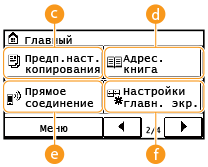
 <Предп.наст. копирования>
Можно зарегистрировать часто используемые комбинации параметров печати и с легкостью вызвать их в случае необходимости. Регистрация часто используемых настроек копирования
 <Адрес. книга>*
Отображаются все адресаты, зарегистрированные в адресной книге. Также используется при регистрации/редактировании адресатов в адресной книге. Регистрация в адресной книге
 <Прямое соединение>
Служит для установления прямого беспроводного подключения к мобильному устройству. Подключение напрямую (в режиме точки доступа)
 <Настройки главн. экр.>
Позволяет изменять порядок отображения кнопок на экране <Главный>. Настройка экрана <Главный>

 <Однокноп. 1> – <Однокноп. 4>*
Для еще более быстрого доступа к номерам адресатов их можно зарегистрировать в виде номеров быстрого (однокнопочного) набора. Указание адресатов с помощью кнопок однокнопочного набора

 <Кодирован- ный набор>*
Для доступа к номерам адресатов путем ввода трехзначного числа их необходимо зарегистрировать в виде номеров кодированного набора. Регистрация в адресной книге
Экран <Монитор состояния>
При нажатии  () отображается экран, с помощью которого можно просмотреть состояние документов, которые печатаются, отправляются или принимаются, а также состояние устройства, например уровень тонера, или информацию о настройках сети, например IP-адрес аппарата.
() отображается экран, с помощью которого можно просмотреть состояние документов, которые печатаются, отправляются или принимаются, а также состояние устройства, например уровень тонера, или информацию о настройках сети, например IP-адрес аппарата. |
|
|
Для модели imageRUNNER 2206N функции, отмеченные символом «*1», можно использовать только при подключении дополнительно приобретаемого модуля Модуль передачи в цвете.
Функции, отмеченные символом «*2», предусмотрены только для модели imageRUNNER 2206iF.
|
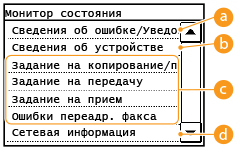
<Сведения об ошибке/Уведомление>
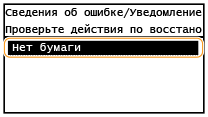
Отображает сведения о возникших ошибках. Действия при появлении сообщений
<Сведения об устройстве>
Отображает состояние аппарата, например оставшийся объем бумаги или тонера.

<Сведения о бумаге>
Показывает, загружена ли бумага в каждый из источников бумаги.
Показывает, загружена ли бумага в каждый из источников бумаги.
<Уровень тонера>
Отображает оставшийся объем тонера. В зависимости от окружающей среды, в которой находится аппарат, срок службы дополнительных внутренних компонентов может истечь раньше, чем закончится тонер.
Отображает оставшийся объем тонера. В зависимости от окружающей среды, в которой находится аппарат, срок службы дополнительных внутренних компонентов может истечь раньше, чем закончится тонер.
<Использ. памяти для защищенной печати>
Отображает объем памяти, который в данный момент используется для хранения защищенных данных документов. Печать документа с вводом PIN-кода (Защищенная печать)
Отображает объем памяти, который в данный момент используется для хранения защищенных данных документов. Печать документа с вводом PIN-кода (Защищенная печать)
Статус заданий на копирование/печать/отправку*1/прием*2
Отображает текущее состояние выбранного элемента. В качестве примера ниже приведен экран <Сост.зад. на коп./печ.>.

<Сетевая информация>
Отображает настройки сети, например IP-адрес аппарата, и состояние, например состояние беспроводного подключения по локальной сети.

Если отображается сообщение
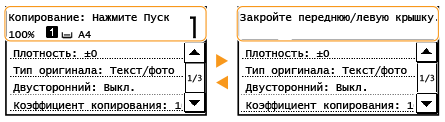
Сообщения в верхней части экрана отображаются в тех случаях, когда уровень тонера слишком низкий, или открыта крышка. Дисплей попеременно показывает обычный экран и сообщение.
|
|
|
При отображении сообщения <Вам пришли уведомления.> или <Косн. значка справа ->>
Коснитесь элемента
 для просмотра уведомления. для просмотра уведомления.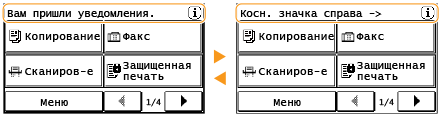 |
При возникновении ошибки
В некоторых случаях при возникновении ошибки отображаются указания по ее устранению. Следуйте указаниям на экране для решения проблемы. Ниже в качестве примера приведен кран, который отображается при возникновении замятия бумаги (Действия при появлении сообщений).
