Настройка адреса IPv4
 |
|
Адрес IPv4 аппарата можно назначить автоматически с помощью протокола динамического назначения IP-адресов, такого как DHCP, или ввести вручную. При подключении аппарата к проводной локальной сети необходимо убедиться в том, что штекеры кабеля локальной сети плотно вставлены в порты (Подключение к проводной локальной сети). При необходимости можно проверить сетевое подключение.
|
Настройка адреса IPv4
1
Коснитесь элемента <Меню> на экране <Главный>.
2
Коснитесь элемента <Настройки сети>.
Если экран для ввода ИД администратора системы и ПИН-кода отображается, введите ИД и ПИН-код, коснитесь элемента <Применить> и нажмите  . Задание ИД администратора системы
. Задание ИД администратора системы3
Выберите <Настройки TCP/IP>  <Настройки IPv4> <Настройки IP-адреса>.
<Настройки IPv4> <Настройки IP-адреса>.4
Настройка параметров IP-адреса.

 <Автоматическое получение>
Выберите автоматическое назначение IP-адреса с помощью протокола DHCP. При появлении <Автоматическое получение: Вкл.> включается автоматическая адресация.
 <Получить вручную>
Выберите настройку параметров IP-адреса путем ввода IP-адреса вручную. Для выбора этого параметра для параметра <Автоматическое получение> должно быть установлено значение <Выкл.>.
 <Проверить настройки>
Выберите время просмотра текущих параметров IP-адреса.
 Автоматическое назначение IP-адреса
|
1
|
Выберите <Автоматическое получение>
<Выбор протокола>.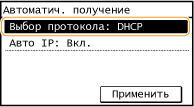 |
|
2
|
Коснитесь элемента <DHCP>, <BOOTP> или <RARP>.
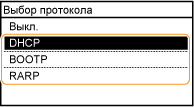  Если вы не хотите использовать DHCP/BOOTP/RARP для назначения IP-адреса Выберите <Выкл.>. Если вы выбрали <DHCP>, <BOOTP> или <RARP>, когда эти службы недоступны, аппарат будет пытаться выполнить поиск этих служб, затрачивая для этого время и ресурсы связи. |
|
3
|
Убедитесь, что для <Авто IP> установлено значение <Вкл.>.
Если выбрано значение <Выкл.>, измените его на <Вкл.>.
|
|
4
|
Коснитесь элемента <Применить>.
|
IP-адреса, назначенные посредством DHCP/BOOTP/RARP, переопределяют адрес, полученный посредством Auto IP.
Ввод IP-адреса вручную
|
1
|
Убедитесь, что для <Автоматическое получение> установлено значение <Выкл.>.
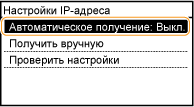 В случае отображения значения <Вкл.> коснитесь <Автоматическое получение> и установите параметры <Выбор протокола> и <Авто IP> на значение <Выкл.>.
|
|
2
|
Коснитесь элемента <Получить вручную>.
|
|
3
|
Укажите IP-адрес, маску подсети и адрес шлюза (или шлюз по умолчанию).
Укажите параметры в следующем порядке: <IP-адрес>
<Маска подсети> <Адрес шлюза>.Введите каждую настройку с помощью цифровых клавиш, а затем коснитесь <Применить>.
 |
 |
Проверка правильности параметровУбедитесь в том, что на компьютере может отображаться экран Удаленного ИП (Запуск Удаленному ИП). Если компьютер недоступен, можно проверить соединение через панель управления (Проверка сетевого подключения).
Если IP-адрес был изменен после установки драйвера принтераЕсли используется порт MFNP, подключение сохраняется до тех пор, пока аппарат и компьютер находятся в одной подсети; поэтому добавлять новый порт не требуется. Если используется стандартный порт TCP/IP, необходимо добавить новый порт. Настройка портов принтера
*Если вы не знаете, какой порт используется, см. раздел Проверка порта принтера.
|
Проверка сетевого подключения
1
Коснитесь элемента <Меню> на экране <Главный>.
2
Коснитесь элемента <Настройки сети>.
Если экран для ввода ИД администратора системы и ПИН-кода отображается, введите ИД и ПИН-код, коснитесь элемента <Применить> и нажмите . Задание ИД администратора системы
. Задание ИД администратора системы3
Выберите <Настройки TCP/IP> <Настройки IPv4> <Команда PING>.
<Настройки IPv4> <Команда PING>.4
Введите IPv4-адрес другого устройства в сети и коснитесь элемента <Применить>.

Если подключение установлено успешно, отображается результат, показанный выше.