Настройка DNS
DNS (система доменных имен) представляет собой службу, выполняющую разрешение имени, которое связывает имя хоста (или домена) с IP-адресом. При необходимости настройте параметры DNS, mDNS или DHCP. Обратите внимание, что процедуры настройки DNS для IPv4 и IPv6 могут отличаться.

1
Запустите Remote UI (Удаленный ИП) и войдите в систему в качестве администратора системы. Запуск Удаленному ИП
2
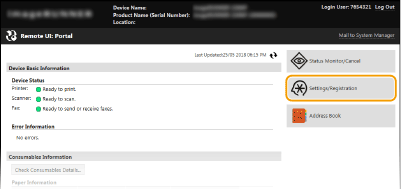
Выберите команду [Настройки/Регистрация].
3
Последовательно нажмите [Настройки сети]  [Настройки TCP/IP].
[Настройки TCP/IP].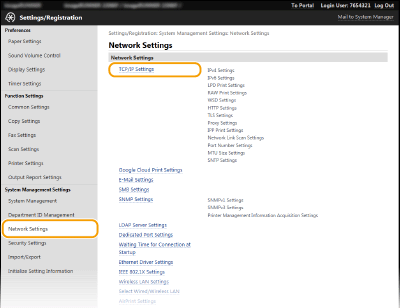
4
Настройте параметры DNS.
 Настройка IPv4 DNS
|
1
|
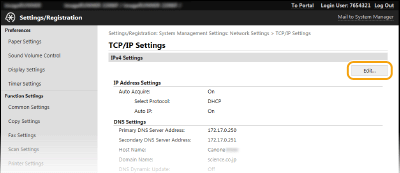
Щелкните [Изменить...] в [Настройки IPv4].
 |
|
2
|
Настройте параметры DNS IPv4.
  [Настройки DNS] [Настройки DNS][Адрес первичного сервера DNS:]
Введите IP-адрес DNS-сервера. [Адрес вторичного сервера DNS:]
Введите IP-адрес вторичного сервера DNS (если он имеется). [Имя хоста:]
Введите имя хоста аппарата (не более 47 алфавитно-цифровых символов), которое будет зарегистрировано для сервера DNS. [Имя домена:]
Введите имя домена (не более 47 буквенно-числовых символов), к которому принадлежит устройство, например example.com. [Динамическое обновление DNS]
Установите флажок для динамического обновления записей DNS при каждом изменении IP-адреса аппарата. При указании интервала между обновлениями введите значение времени в часах в текстовом поле [Интервал динамического обновления DNS:].  [Настройки mDNS] [Настройки mDNS][Использовать mDNS]
Принятый в Bonjour протокол mDNS (многоадресный DNS) представляет собой протокол, связывающий имя узла с IP-адресом без использования DNS. Чтобы включить mDNS, установите флажок и введите имя mDNS в текстовом поле [Имя mDNS:].  [Настройки варианта DHCP] [Настройки варианта DHCP][Получить имя хоста]
Установите этот флажок, чтобы включить Параметр 12 для получения имени узла от сервера DHCP. [Динамическое обновление DNS]
Установите этот флажок, чтобы включить Параметр 81 для динамического обновления записей DNS посредством сервера DHCP. [Получить адрес сервера SMTP] *
Установите этот флажок, чтобы включить параметр 69 для получения адреса SMTP-сервера от сервера DHCP. *Дополнительно для модели imageRUNNER 2206N [Получить адрес сервера POP] *
Установите этот флажок, чтобы включить параметр 70 для получения адреса POP3-сервера от сервера DHCP. *Дополнительно для модели imageRUNNER 2206N |
|
3
|
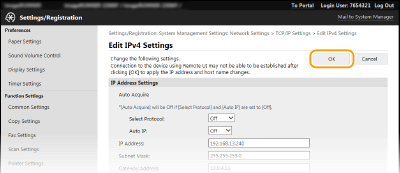
Выберите команду [OK].
 |
Настройка DNS для IPv6
|
1
|
Щелкните [Изменить...] в [Настройки IPv6].
 |
|
2
|
Настройте параметры DNS IPv6.
Необходимо установить флажок [Использовать IPv6], чтобы выполнить настройку параметров. Настройка адресов IPv6
 [Настройки DNS] [Настройки DNS][Адрес первичного сервера DNS:]
Введите IP-адрес DNS-сервера. Ввод адресов, начинающихся на ff (или групповых адресов) не допускается. [Адрес вторичного сервера DNS:]
Введите IP-адрес дополнительного DNS-сервера (если он есть). Ввод адресов, начинающихся на ff (или групповых адресов) не допускается. [Использовать то же имя хоста/имя домена, что и для IPv4]
Установите этот флажок для использования того же имени узла и доменных имен, что и в IPv4. [Имя хоста:]
Введите имя хоста аппарата (не более 47 алфавитно-цифровых символов), которое будет зарегистрировано для сервера DNS. [Имя домена:]
Введите имя домена (не более 47 буквенно-числовых символов), к которому принадлежит устройство, например example.com. [Динамическое обновление DNS]
Установите флажок для динамического обновления записей DNS при каждом изменении IP-адреса аппарата. Чтобы задать тип(ы) адресов, которые необходимо зарегистрировать для сервера DNS, установите флажок в пункте [Регистрация адреса вручную], [Регистрация адреса с учетом состояния] или [Регистрация адреса без учета состояния]. Чтобы указать интервал между обновлениями, введите значение времени в часах в текстовом поле [Интервал динамического обновления DNS:]. [Настройки mDNS][Использовать mDNS]
Принятый в Bonjour протокол mDNS (многоадресный DNS) представляет собой протокол, связывающий имя узла с IP-адресом без использования DNS. Установите этот флажок для активации mDNS. [Использовать то же имя mDNS, что и для IPv4]
Установите этот флажок для использования того же имени mDNS, что и в IPv4. Чтобы задать другое имя, снимите флажок и введите имя mDNS в текстовом поле [Имя mDNS:]. |
|
3
|
Выберите команду [OK].
 |
 |
Использование панели управленияПараметры DNS также можно настроить в <Меню> на экране <Главный>. Настройки IPv4 Настройки IPv6
|