Настройка управления ИД отдела
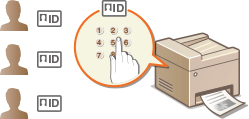
Управлять доступом к аппарату можно с помощью разных идентификаторов пользователей и групп. При попытке использования аппарата с включенной функцией определения имени отдела на экране появляется окно входа в систему и пользователь должен ввести правильное имя подразделения и PIN-код. При включенной функции управления ИД отдела каждое использование таких функций, как копирование и сканирование, регистрируется для каждого ИД отдела. Чтобы настроить функцию управления ИД отделов, нужно при необходимости зарегистрировать ИД отделов и включить функцию управления ИД отделов. Для использования функции управления именем подразделения для операций на компьютере, например печати с ПК, необходимо настроить дополнительные параметры.
Регистрация/редактирование ИД отдела и PIN-кода
Зарегистрируйте ИД отдела и задайте для него PIN-код. Для каждого ИД отдела можно отключить различные функции, например черно-белое копирование и печать. Можно зарегистрировать до 100 идентификаторов отделов.
1
Запустите Remote UI (Удаленный ИП) и войдите в систему в качестве администратора системы. Запуск Удаленному ИП
2
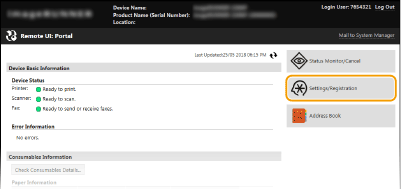
Выберите команду [Настройки/Регистрация].
3
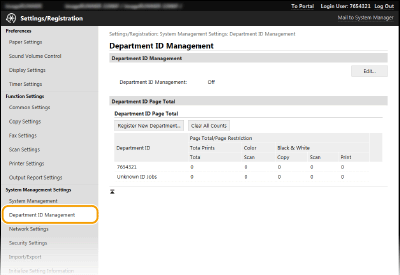
Нажмите кнопку [Управление ИД отдела] и зарегистрируйте (или отредактируйте) идентификаторы отделов.
 Регистрация ИД отдела
|
1
|
Выберите команду [Регистрировать новый отдел].
|
|
2
|
Укажите необходимые параметры и нажмите [OK].
 [ИД отдела]
Введите номер длиной до семи цифр в качестве ИД отдела. [Задать PIN]
Чтобы задать PIN-код, установите флажок и введите номер до семи цифр в текстовых полях [PIN:] и [Подтвердить:]. [Ограничение функций]
Установите флажки тех позиций, которые требуется задать, затем введите максимальное количество страниц, которые можно копировать/печатать этим отделам. ПРИМЕЧАНИЕ
«Всего распечаток» — это разрешенное объединенное количество копий, распечаток и отсканированных страниц.
|
Редактирование параметров зарегистрированного ИД отдела
|
1
|
Для редактирования нажмите соответствующую текстовую ссылку в разделе [ИД отдела].
|
|
2
|
Если необходимо, измените параметры и нажмите [OK].
|
ПРИМЕЧАНИЕ.
Удаление имени подразделения
Удаление имени подразделения
Нажмите кнопку [Удалить] справа от ИД отдела, который требуется удалить,  нажмите [OK].
нажмите [OK].|
ПРИМЕЧАНИЕ
|
[Всего страниц для ИД отдела]Можно проверить общее число скопированных, отпечатанных, отсканированных или отправленных по факсу страниц для каждого ИД отдела.
При необходимости обнулить счетчик страниц нажмите соответствующую текстовую ссылку под пунктом [ИД отдела] и нажмите кнопки [Очистить счетчик]
[OK]. При необходимости обнулить счетчик страниц для всех ИД отделов нажмите кнопки [Сбросить все счетчики] [OK]. |
Включение функции управления ИД отдела
После регистрации необходимого количества идентфикаторов отделов, включите функцию управления ИД отдела.
1
Запустите Remote UI (Удаленный ИП) и войдите в систему в качестве администратора системы. Запуск Удаленному ИП
2
Выберите команду [Настройки/Регистрация].
3
Последовательно нажмите [Управление ИД отдела] [Изменить...].
[Изменить...].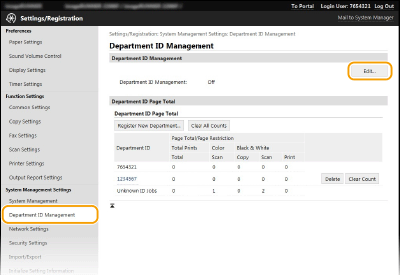
4
Установите флажок [Управление ИД отдела] и нажмите [OK].
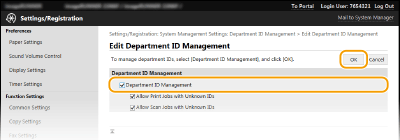
[Управление ИД отдела]
Установите флажок, чтобы включить управление ИД отдела. Если в использовании функции управления ИД отдела нет необходимости, снимите флажок.
Установите флажок, чтобы включить управление ИД отдела. Если в использовании функции управления ИД отдела нет необходимости, снимите флажок.
ПРИМЕЧАНИЕ
Сведения о флажках [Разрешить задания на печать с неизвестными ИД]/[Разрешить задания на сканирование с неизвестными ИД] см. в разделеБлокировка заданий при неизвестном ИД отдела.
|
ПРИМЕЧАНИЕ
|
|||
Использование панели управленияЕсли требуется только включить или отключить параметры, это можно сделать с помощью <Меню> на экране <Главный>. Вкл./Выкл. управление ИД отдела
Вход в систему аппарата
|

Настройка управления ИД отдела для печати и отправки факсов с компьютера
Для включения функции управления ИД отдела для печати и отправки факсов с компьютера необходимо указать параметры, используя драйверы, установленные на компьютере. Если необходимо, укажите ИД отдела и PIN-код.
|
ВАЖНО
|
|
Для выполнения следующей процедуры необходимо войти в систему компьютера с правами администратора.
|
1
Откройте папку принтеров. Отображение папки принтеров
2
Щелкните правой кнопкой мыши значок принтера или факса и нажмите [Свойства принтера] (или [Свойства]).
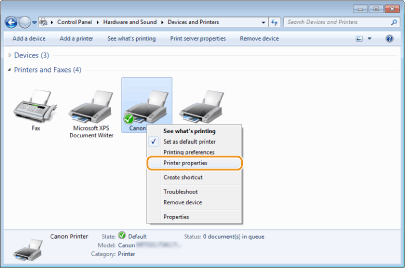
3
Перейдите на вкладку [Настройки устройства] и настройте необходимые параметры.
|
1
|
Установите флажок [Использовать управление именем подразделения] и нажмите [Настройки:] справа от него.
Для драйвера факса установите флажок [Управление именем подразделения] в пункте [Управление пользователями], нажмите [Настройки], а затем установите флажок [Разрешить настройки PIN-кода], чтобы активировать параметр PIN-кода.
|
|
2
|
Если необходимо, укажите параметры и нажмите [ОК].
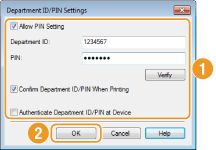 [Разрешить настройки PIN-кода]
Установите флажок, чтобы использовать PIN-код. [Имя подразделения:]
Введите число для идентификатора отдела длиной до семи цифр. [PIN-код:]
Если для ИД отдела задан PIN-код, введите число длиной до семи цифр. [Проверка]
Щелкните для проверки правильности ИД и PIN-кода. Эта функция недоступна, если аппарат подключен к компьютеру через порт USB или WSD (Web Services on Devices). [Подтв. имя подразделения/PIN-код во время печати]/[Подтв. имя подраздел./PIN-код при отправке факсов]
Установите флажок для отображения всплывающего экрана [Подтвердить имя подразделения/PIN-код] при каждом выполнении печати или отправки факса с компьютера. [Аутентификация имени подразд./PIN-кода на устройстве]
Установите этот флажок, если аппарат и компьютер подключены через порт USB или WSD. |
|
3
|
Выберите команду [ОК].
|
|
ПРИМЕЧАНИЕ
|
|||
Вход в систему аппарата
|

Блокировка заданий при неизвестном ИД отдела
Если не изменить параметры по умолчанию, то любой пользователь сможет выполнять с компьютера печать или сканирование без ввода ИД и PIN-кода, даже если на аппарате включено управление ИД отделов. Параметры по умолчанию можно изменить, тогда эти функции аппарата будут доступны только при вводе правильного ИД и PIN-кода.
1
Запустите Remote UI (Удаленный ИП) и войдите в систему в качестве администратора системы. Запуск Удаленному ИП
2
Выберите команду [Настройки/Регистрация].
3
Последовательно нажмите [Управление ИД отдела] [Изменить...].
[Изменить...].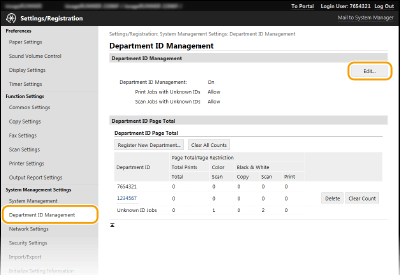
4
Если необходимо, снимите флажки и нажмите [OK].
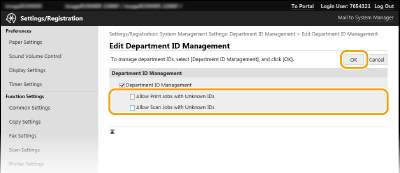
[Разрешить задания на печать с неизвестными ИД]
Чтобы выполнить печать с компьютера при включенном управлении ИД отдела необходимо ввести соответствующий ИД и PIN-код в драйвере принтера (Настройка управления ИД отдела для печати и отправки факсов с компьютера). Однако, если данный параметр уже включен, печать с компьютера можно выполнять, не вводя ИД и PIN-код. Для появления запроса на ввод ИД и PIN-кода снимите этот флажок.
Чтобы выполнить печать с компьютера при включенном управлении ИД отдела необходимо ввести соответствующий ИД и PIN-код в драйвере принтера (Настройка управления ИД отдела для печати и отправки факсов с компьютера). Однако, если данный параметр уже включен, печать с компьютера можно выполнять, не вводя ИД и PIN-код. Для появления запроса на ввод ИД и PIN-кода снимите этот флажок.
[Разрешить задания на сканирование с неизвестными ИД]
Если флажок установлен, можно выбрать <Сканиров-е> на экране <Главный> и сканировать документы на компьютер в любое время. Снимите флажок, чтобы отменить выбор параметра <Сканиров-е> при включенном управлении ИД отделов.
Если флажок установлен, можно выбрать <Сканиров-е> на экране <Главный> и сканировать документы на компьютер в любое время. Снимите флажок, чтобы отменить выбор параметра <Сканиров-е> при включенном управлении ИД отделов.