Основни поступци у оперативном систему Windows
|
НАПОМЕНА
|
|
У зависности од рачунара који користите, поступци могу да се разликују.
|
Приказивање директоријума штампача
Windows 7/Server 2008 R2
[Start] изаберите [Devices and Printers].
[Start]
изаберите [Devices and Printers].Windows 8/Server 2012
Кликните десним тастером миша у доњи леви угао екрана изаберите [Control Panel] [View devices and printers].
Кликните десним тастером миша у доњи леви угао екрана
изаберите [Control Panel] [View devices and printers].Windows 8.1/Server 2012 R2
Кликните десним тастером миша [Start] изаберите [Control Panel] [View devices and printers].
Кликните десним тастером миша [Start]
изаберите [Control Panel] [View devices and printers].Windows 10
[ ] изаберите [Windows System] [Control Panel] [Hardware and Sound] [Devices and Printers].
[
] изаберите [Windows System] [Control Panel] [Hardware and Sound] [Devices and Printers].Windows Server 2008
[Start] изаберите [Control Panel] двапут кликните на [Printers].
[Start]
изаберите [Control Panel] двапут кликните на [Printers].Windows Server 2016
Кликните десним тастером миша [] изаберите [Control Panel] [Hardware] [Devices and Printers].
Кликните десним тастером миша [
] изаберите [Control Panel] [Hardware] [Devices and Printers].Омогућавање [Network discovery]
Омогућите [Network discovery] да бисте видели рачунаре на мрежи.
Windows 7/Server 2008 R2
[Start] изаберите [Control Panel] [View network status and tasks] [Change advanced sharing settings] изаберите [Turn on network discovery] под [Network discovery].
[Start]
изаберите [Control Panel] [View network status and tasks] [Change advanced sharing settings] изаберите [Turn on network discovery] под [Network discovery].Windows 8/Server 2012
Кликните десним тастером миша у доњи леви угао екрана изаберите [Control Panel] [View network status and tasks] [Change advanced sharing settings] изаберите [Turn on network discovery] под [Network discovery].
Кликните десним тастером миша у доњи леви угао екрана
изаберите [Control Panel] [View network status and tasks] [Change advanced sharing settings] изаберите [Turn on network discovery] под [Network discovery].Windows 8.1/Server 2012 R2
Кликните десним тастером миша [Start] изаберите [Control Panel] [View network status and tasks] [Change advanced sharing settings] изаберите [Turn on network discovery] под [Network discovery].
Кликните десним тастером миша [Start]
изаберите [Control Panel] [View network status and tasks] [Change advanced sharing settings] изаберите [Turn on network discovery] под [Network discovery].Windows 10
[] изаберите [Windows System] [Control Panel] [View network status and tasks] [Change advanced sharing settings] изаберите [Turn on network discovery] под [Network discovery].
[
] изаберите [Windows System] [Control Panel] [View network status and tasks] [Change advanced sharing settings] изаберите [Turn on network discovery] под [Network discovery].Windows Server 2008
[Start] изаберите [Control Panel] двапут кликните на [Network and Sharing Center] изаберите [Turn on network discovery] под [Network discovery].
[Start]
изаберите [Control Panel] двапут кликните на [Network and Sharing Center] изаберите [Turn on network discovery] под [Network discovery].Windows Server 2016
Кликните десним тастером миша [] изаберите [Control Panel] [View network status and tasks] [Change advanced sharing settings] изаберите [Turn on network discovery] под [Network discovery].
Кликните десним тастером миша [
] изаберите [Control Panel] [View network status and tasks] [Change advanced sharing settings] изаберите [Turn on network discovery] под [Network discovery].Приказивање дељених штампача на серверу за штампање.
1
Отворите Windows Explorer.
Windows 7/Server 2008
[Start] изаберите [All Programs] или [Programs] [Accessories] [Windows Explorer].
[Start]
изаберите [All Programs] или [Programs] [Accessories] [Windows Explorer].Windows 8/Server 2012
Кликните десним тастером миша у доњи леви угао екрана изаберите [File Explorer].
Кликните десним тастером миша у доњи леви угао екрана
изаберите [File Explorer].Windows 8.1/Server 2012 R2
Кликните десним тастером миша [Start] изаберите [File Explorer].
изаберите [File Explorer].Windows 10/Server 2016
Кликните десним тастером миша [] изаберите [File Explorer].
Кликните десним тастером миша [
] изаберите [File Explorer].2
Изаберите сервер за штампање у [Network] или [My Network Places].
Да бисте видели рачунаре на мрежи, можда ће бити потребно да укључите откривање мреже или да претражите мрежу да бисте пронашли рачунаре.
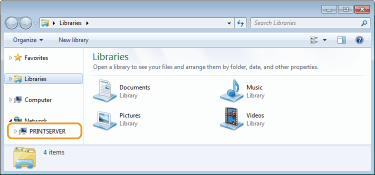
Приказани су дељени штампачи.
1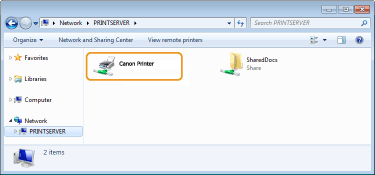
Приказивање екрана [Постављање помоћу софтвера/упутства]
Ако ваш рачунар не прикаже екран [Постављање помоћу софтвера/упутства] након што убаците CD-ROM/DVD-ROM који сте добили уз апарат, следите поступке наведене испод. У овом упутству, назив диск јединице CD-ROM/DVD-ROM је означен као "D:". Назив диск јединице CD-ROM/DVD-ROM може да се разликује у зависности од рачунара који користите.
Windows 7/Server 2008
[Start] унесите "D:\MInst.exe" у [Search programs and files] или [Start Search] притисните тастер [ENTER].
унесите "D:\MInst.exe" у [Search programs and files] или [Start Search] притисните тастер [ENTER].Windows 8/Server 2012
Кликните десним тастером миша у доњи леви угао екрана [Run]  унесите "D:\MInst.exe" кликните [OK].
[Run] унесите "D:\MInst.exe" кликните [OK].Windows 8.1/Server 2012 R2
Кликните десним тастером миша [Start] [Run] унесите "D:\MInst.exe" кликните [OK].
[Run] унесите "D:\MInst.exe" кликните [OK].Windows 10
Унесите "D:\MInst.exe" у поље за претрагу кликните [D:\MInst.exe] приказан као резултат претраге.
кликните [D:\MInst.exe] приказан као резултат претраге.Windows Server 2016
Кликните [ ] унесите "D:\MInst.exe" кликните [D:\MInst.exe] приказан као резултат претраге.
] унесите "D:\MInst.exe" кликните [D:\MInst.exe] приказан као резултат претраге.Штампање пробне странице у Windows-у
Можете да проверите да ли управљачки програм штампача ради тако што ћете одштампати пробну страницу у Windows-у.
1
Убаците папир формата A4 у фиоку за папир. Убацивање папира у фиоку за папир
2
Отворите директоријум штампача. Приказивање директоријума штампача
3
Кликните десним тастером миша на иконицу управљачког програма штампача за овај апарат, и кликните [Printer properties] или [Properties].
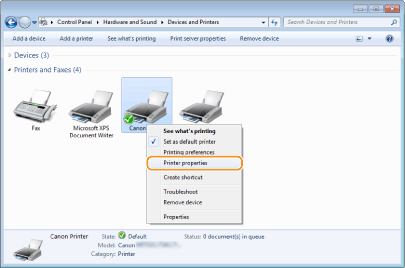
4
Кликните [Print Test Page] у картици [General] .
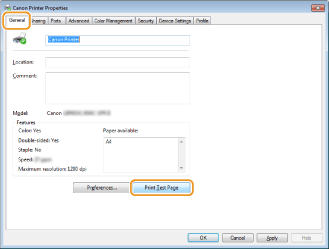
Пробна страница ће бити одштампана.
Провера битске архитектуре
Ако нисте сигурни да ли ваш рачунар користи 32-битски или 64-битски Windows, следите поступак наведен испод.
1
Прикажите [Control Panel].
Windows 7/Server 2008
[Start] изаберите [Control Panel].
[Start]
изаберите [Control Panel].Windows 8/Server 2012
Кликните десним тастером миша у доњи леви угао екрана изаберите [Control Panel].
Кликните десним тастером миша у доњи леви угао екрана
изаберите [Control Panel].Windows 8.1/Server 2012 R2
Кликните десним тастером миша [Start] изаберите [Control Panel].
Кликните десним тастером миша [Start]
изаберите [Control Panel].Windows 10/Server 2016
Пређите на корак 2.
Пређите на корак 2.
2
Прикажите [System].
Windows 7/8/Server 2008 R2/Server 2012
Кликните [System and Maintenance] or [System and Security] [System].
Кликните [System and Maintenance] or [System and Security]
[System].Windows 10/Server 2016
Кликните [] [Settings] [System] изаберите [About].
Кликните [
] [Settings] [System] изаберите [About].Windows Server 2008
Двапут кликните на [System].
Двапут кликните на [System].
3
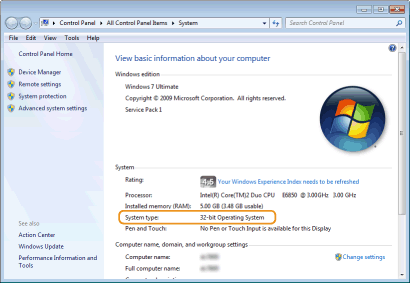
Проверите битску архитектуру.
За 32-битске верзије, приказано је
[32-bit Operating System] .
[32-bit Operating System] .
За 64-битске верзије, приказано је
[64-bit Operating System] .
[64-bit Operating System] .
Провера назива рачунара
1
Прикажите [Control Panel].
Windows 7/Server 2008
[Start] изаберите [Control Panel].
[Start]
изаберите [Control Panel].Windows 8/Server 2012
Кликните десним тастером миша у доњи леви угао екрана изаберите [Control Panel].
Кликните десним тастером миша у доњи леви угао екрана
изаберите [Control Panel].Windows 8.1/Server 2012 R2
Кликните десним тастером миша [Start] изаберите [Control Panel].
Кликните десним тастером миша [Start]
изаберите [Control Panel].Windows 10
Кликните [] изаберите [Windows System] [Control Panel].
Кликните [
] изаберите [Windows System] [Control Panel].Windows Server 2016
Кликните десним тастером миша [] изаберите [Control Panel].
Кликните десним тастером миша [
] изаберите [Control Panel].2
Прикажите [System].
Windows 7/8/10/Server 2008 R2/Server 2012/Server 2016
Кликните [System and Maintenance] или [System and Security] [System].
Кликните [System and Maintenance] или [System and Security]
[System].Windows Server 2008
Двапут кликните на [System].
Двапут кликните на [System].
3
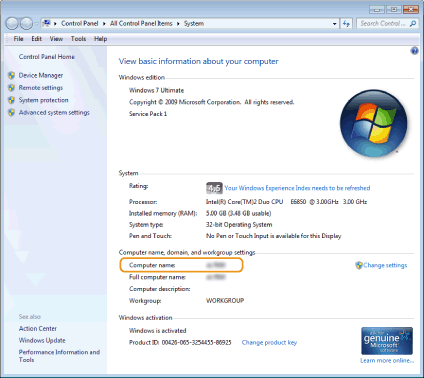
Проверите назив рачунара.
Провера прикључка штампача
1
Отворите директоријум штампача. Приказивање директоријума штампача
2
Кликните десним тастером миша на иконицу управљачког програма штампача за овај апарат, и кликните [Printer properties] или [Properties].
3
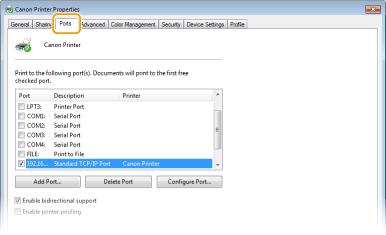
У картици [Ports] , проверите да ли је прикључак исправно изабран.
 |
Ако користите мрежну везу и променили сте IP адресу апаратаАко је [Description] за изабрани прикључак [Canon MFNP Port], и апарат и рачунар су на истој подмрежи, веза ће остати непрекинута. Није потребно да додајете нови прикључак. Ако је [Standard TCP/IP Port], онда је потребно да додате нови прикључак. Конфигурисање прикључака штампача
|
Провера двосмерне комуникације
1
Отворите директоријум штампача. Приказивање директоријума штампача
2
Кликните десним тастером миша на иконицу управљачког програма штампача за овај апарат, и кликните [Printer properties] или [Properties].
3
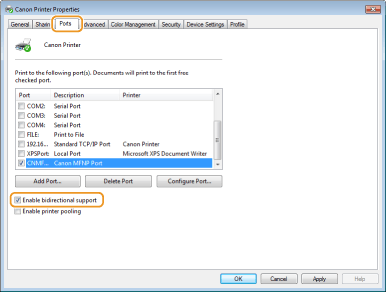
У картици [Ports] , поведите рачуна да поље за потврду [Enable bidirectional support] буде означено.
Провера SSID-а на који је ваш рачунар повезан
Ако је ваш рачунар повезан на бежичну LAN мрежу, кликните  ,
,  ,
,  , или
, или  на системској палети како би се приказао SSID повезаног бежичног LAN рутера.
, , , или на системској палети како би се приказао SSID повезаног бежичног LAN рутера.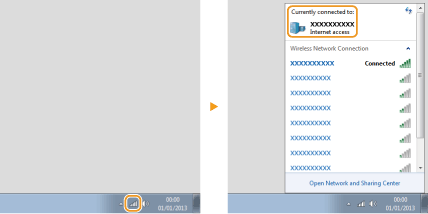
Када штампате или шаљете документ са Windows Store App
Windows 8/Server 2012
Прикажите траку са тастерима на десној страни екрана Тапните или кликните [Devices] Управљачки програм који користите [Print].
Прикажите траку са тастерима на десној страни екрана
Тапните или кликните [Devices] Управљачки програм који користите [Print].Windows 8.1/Server 2012 R2
Прикажите траку са тастерима на десној страни екрана Тапните или кликните [Devices] [Print] Управљачки програм који користите [Print].
Прикажите траку са тастерима на десној страни екрана
Тапните или кликните [Devices] [Print] Управљачки програм који користите [Print].Windows 10
Тапните или кликните [Print] на апликацији Управљачки програм који користите [Print].
Тапните или кликните [Print] на апликацији
Управљачки програм који користите [Print].
 |
|
Ако штампате документ или шаљете факс користећи ову методу, доступан је ограничен број функција.
Ако буде приказана порука [The printer requires your attention. Go to the desktop to take care of it.] , идите на радну површину и обавите тражене поступке. Ова порука се појављује када је апарат подешен да приказује корисничко име приликом штампања докумената, слања факсова и у сличним ситуацијама.
|