Регистровање одредишта за позивање једним додиром
Одредишта која често користите можете да региструјете за позивање једним додиром. Одредишта могу да буду брзо приказана додиром тастера за позивање једним додиром на екрану <Home> . Можете да измените или избришете одредишта која сте регистровали. Можете да региструјете до 4 одредишта за позивање једним додиром.
1
Притисните  и додирните <Address Book>.
и додирните <Address Book>.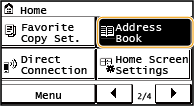
2
Додирните <Regist Dest.>.
Ако се појави екран који захтева да унесете PIN кôд, унесите исправан PIN кôд помоћу нумеричких тастера, и додирните <Apply>. Постављање PIN-а за адресар
3
Изаберите <One-Touch>  Изаберите врсту адресе коју желите да региструјете.
Изаберите врсту адресе коју желите да региструјете. 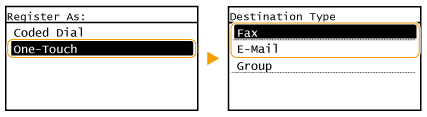
У зависности од врсте адресе коју региструјете, додирните <Fax>/<E-Mail>.
4
Додирните број који желите да региструјете.
Касније можете да промените овај број у неки други.
 Регистровање одредишта са LDAP сервером
Ако је у вашој канцеларији инсталиран LDAP сервер, можете да пронађете информације о кориснику на серверу, и да их региструјете у адресару.

Да бисте обавили регистрацију са LDAP сервера, потребно је да претходно извршите подешавања за повезивање са LDAP сервером. Регистровање LDAP сервера
|
1
|
Додирните <LDAP Server>.
|
|
2
|
Изаберите LDAP сервер који користите.
|
|
3
|
Изаберите услове за информације о кориснику које треба претражити.
Име, бројеви факса, адресе електронске поште, називи организација и организациона јединица су доступни критеријуми за претрагу одредишта.
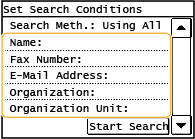 |
|
4
|
Унесите низ знакова за претрагу и додирните <Apply>.
О томе како да унесете текст, погледајте Унос текста.
Да бисте задали вишеструке критеријуме за претрагу, поновите кораке 3 и 4.
|
|
5
|
Додирните <Search Method>.
|
|
6
|
Изаберите услове за приказ резултата претраге.
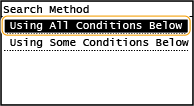 <Using All Conditions Below>
Претражује и приказује кориснике који испуњавају све критеријуме претраге наведене у корацима 3 и 4.
<Using Some Conditions Below>
Ако су пронађени корисници који испуњавају барем један од критеријума наведених у корацима 3 и 4, биће приказани сви такви корисници.
|
|
7
|
Додирните <Start Search>.
Биће приказани корисници који испуњавају ваше критеријуме за претрагу.
Ако се појави екран за ауторизацију када додирнете <Start Search>, унесите корисничко име апарата и лозинку која је регистрована на LDAP серверу, и додирните <Apply>. Регистровање LDAP сервера
|
|
8
|
Изаберите корисника којег желите да региструјете у адресару.
|
|
9
|
Додирните <Apply>.
Корисничко име и број факса или адреса електронске поште изабраног корисника које су регистроване на LDAP серверу су сада регистроване у адресару.
|
5
Додирните <Name>.
Регистровање податка <Name> је опционално. Ако региструјете податак <Name>, одредишта могу да се претражују по абецеди.
6
Унесите име помоћу нумеричких тастера и додирните <Apply>.
7
Додирните <Fax Number> или <E-Mail Address>.
8
Унесите одредиште помоћу нумеричких тастера и додирните <Apply>.
Обављање детањних подешавања (само приликом регистровања за факс)
Након што додирнете <Details>, појавиће се екран сличан овоме.
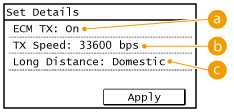
 <ECM TX>
Ако дође до грешке у слици која се шаље, грешка се проверава и исправља како би се спречило слање неисправне слике када је подешавање постављено на <On>.
 <TX Speed>
Ако је потребно много времена да слање почне, као нпр. када је телефонска веза лоша, можете да прилагодите брзину преноса наниже у корацима почевши од "33600 bps".
 <Long Distance>
Подесите <International (1)> до <International (3)> у зависности од услова преноса када региструјете иностране бројеве факса.
 |
|
Такође можете да обавите детаљна подешавања за одредишта преко <Menu>
<Fax Settings>. Међутим, за подешавања која обавите преко <Address Book> могућа су детаљна подешавања одредишта која су регистрована у адресару. |
9
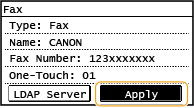
Додирните <Apply>.
Измена садржаја регистрованих одредишта у позивању једним додиром
Можете да извршите измене подешених информација, као што је промена броја или имена које сте регистровали, или промена бројева које сте регистровали за позивање једним додиром.
1
Притисните и додирните <Address Book>.
и додирните <Address Book>.2
Додирните <Details/Edit>.
3
Изаберите < > користећи
  /
/ , и додирните одредиште које желите да измените.
> користећи /, и додирните одредиште које желите да измените.4
Додирните <Edit>.
Ако се појави екран који захтева да унесете PIN кôд, унесите исправан PIN кôд помоћу нумеричких тастера, и додирните <Apply>. Постављање PIN-а за адресар
5
Додирните ставку коју желите да измените, направите измену и затим додирните <Apply>.
6
Додирните <Apply>.
Брисање регистрованог одредишта
1
Притисните и додирните <Address Book>.
и додирните <Address Book>.2
Додирните <Details/Edit>.
3
Изаберите <> користећи /, и додирните одредиште које желите да избришете.
> користећи /, и додирните одредиште које желите да избришете.4
Додирните <Delete>.
Ако се појави екран који захтева да унесете PIN кôд, унесите исправан PIN кôд помоћу нумеричких тастера, и додирните <Apply>. Постављање PIN-а за адресар
5
Додирните <Yes>.