Регистровање LDAP сервера
 |
|
Ако је у мрежи имплементиран LDAP сервер, можете да га претражујете да пронађете бројеве факса или адресе електронске поште, и да их потом дефинишете као одредишта или их региструјете у адресар. Такође, имајте на уму да, ако је омогућена ауторизација функције слања (Провера аутентичности LDAP сервера) , морате да региструјете сервер који се користи за ауторизацију. Можете да региструјете највише по пет LDAP сервера за претрагу и за ауторизацију на апарат. Региструјте LDAP сервере преко Remote UI-а.
|
 |
|
Код модела imageRUNNER 2206N, ова функција може да се користи само када је прикључен опционални Комплет за слање у боји.
За информације о LDAP серверима које апарат подржава, погледајте Функције управљања и Системско окружење.
|
1
Покрените Remote UI и пријавите се у режим управљача система. Покретање интерфејса Remote UI
2
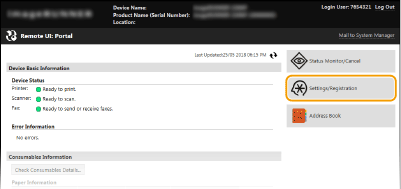
Кликните на [Settings/Registration].
3
Кликните на [Network Settings]  [LDAP Server Settings].
[LDAP Server Settings].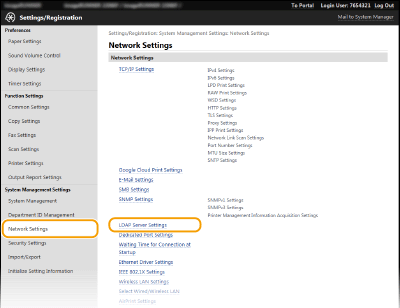
4
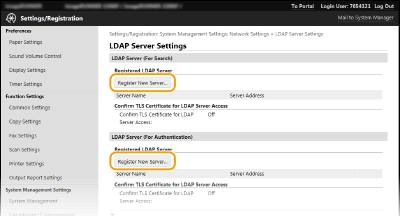
Кликните на [Register New Server] за [LDAP Server (For Search)] или [LDAP Server (For Authentication)].
Регистрација LDAP сервера је раздвојена, и може да се региструје или за претрагу или за ауторизацију. Да бисте користили LDAP сервер за претрагу одредишта за факс и електронску пошту, региструјте га за претраживање, а да бисте га користили за ауторизацију слања факсова или скенираних докумената, региструјте га за ауторизацију.

Да бисте изменили информације регистрованог сервера
Кликните на текстуални линк испод [Server Name] да бисте дошли до екрана за измену.
Да бисте избрисали информације регистрованог сервера
Кликните на [Delete] са десне стране назива сервера којег желите да избришете кликните на [OK].
кликните на [OK].5
Региструјте LDAP сервер.
 Региструјте сервер који се користи за претраживање
Региструјте сервер за претраживање одредишта за слање факса или електронске поште.
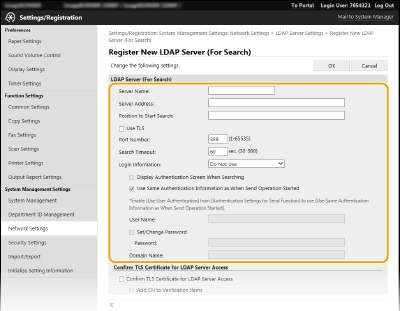
[Server Name]
Унесите до 24 знака за препознавање LDAP сервера.
Унесите до 24 знака за препознавање LDAP сервера.
[Server Address]
Унесите IP адресу LDAP сервера или унесите до 47 алфанумеричких знакова за назив домаћина сервера (пример: ldap.example.com).
Унесите IP адресу LDAP сервера или унесите до 47 алфанумеричких знакова за назив домаћина сервера (пример: ldap.example.com).
 [Server Address] и DNS
Да бисте спречили да дође до грешке приликом претреге одредишта, водите рачуна да проверите следеће:
|
|
Ако је назив домаћина унесен за [Server Address], водите рачуна да DNS сервер буде доступан у мрежи.
Ако је унета IP адреса за [Server Address], проверите да ли DNS сервер подржава само тражење унапред. Ако сервер подржава само тражење унапред, изаберите [Do Not Use] или [Use] за [Login Information]. Ако изаберете [Use (Security Authentication)], поведите рачуна да DNS сервер подржава тражење уназад.
|
[Position to Start Search]
Дефинишите тачку на информационом стаблу директоријума (DIT) од које желите да започнете претрагу. Ако оставите ово текстуално поље празно, апарат ће започети претрагу од тачке која ће бити аутоматски изабрана.
Дефинишите тачку на информационом стаблу директоријума (DIT) од које желите да започнете претрагу. Ако оставите ово текстуално поље празно, апарат ће започети претрагу од тачке која ће бити аутоматски изабрана.
У зависности од врсте знакова који се користе, могуће је унети до 120 знакова.
Када дефинишете тачку, унесите "DC=", а након тога назив домаћина (низ знакова раздвојених тачкама у називу домена активног директоријума), и раздвојите сваки унос зарезом. Ако је назив домена на пример "john.example.com", унесите "DC=john,DC=example,DC=com."

[Use TLS]
Означите ово поље за потврду да бисте шифровали комуникацију са LDAP сервером користећи TLS.
Означите ово поље за потврду да бисте шифровали комуникацију са LDAP сервером користећи TLS.
|
Ово је омогућено само када је [Use] или [Use (Security Authentication)] изабрано у [Login Information].
|
[Port Number]
Унесите број прикључка који се користи за комуникацију са LDAP сервером.
Унесите број прикључка који се користи за комуникацију са LDAP сервером.
[Search Timeout]
Дефинишите колико дуго апарат врши претрагу. Унесите вредност између 30 и 300 секунди.
Дефинишите колико дуго апарат врши претрагу. Унесите вредност између 30 и 300 секунди.
[Login Information]
Изаберите [Do Not Use], [Use], или [Use (Security Authentication)] у зависности од врсте ауторизације коју примењује LDAP сервер. Када је изабрано [Use] или [Use (Security Authentication)] , морају да се дефинишу корисничко име и лозинка.
Изаберите [Do Not Use], [Use], или [Use (Security Authentication)] у зависности од врсте ауторизације коју примењује LDAP сервер. Када је изабрано [Use] или [Use (Security Authentication)] , морају да се дефинишу корисничко име и лозинка.
|
[Do Not Use]
|
Изаберите да се апарат не би ауторизовао користећи информације за пријављивање.
|
|
[Use]
|
Изаберите да би се апарат ауторизовао користећи информације за пријављивање.
|
|
[Use (Security Authentication)]
|
Изаберите да би се користили подаци које прибави Kerberos, протокол за мрежну ауторизацију, за ауторизациону лозинку. Ако је изабрано ово подешавање, сат апарата треба да буде синхронизован са сатом LDAP сервера.
|
[Display Authentication Screen When Searching]
Означите поље за потврду да би се од корисника захтевало да унесе корисничко име и лозинку када захтева неку претрагу. Ако је означено поље за потврду [Use Same Authentication Information as When Send Operation Started] , корисничко име и лозинка које се користе за ауторизацију при слању факсова или скенираних докумената се такође користе и овде. Ако ово поље за потврду остане празно, ауторизација се врши коришћењем информација унесених у [User Name] и [Password].
Означите поље за потврду да би се од корисника захтевало да унесе корисничко име и лозинку када захтева неку претрагу. Ако је означено поље за потврду [Use Same Authentication Information as When Send Operation Started] , корисничко име и лозинка које се користе за ауторизацију при слању факсова или скенираних докумената се такође користе и овде. Ако ово поље за потврду остане празно, ауторизација се врши коришћењем информација унесених у [User Name] и [Password].
[Use Same Authentication Information as When Send Operation Started]
Дефинишите да ли информације за ауторизацију које су дате када је коришћена функција слања факса или скенирања такође треба да се користе и за претрагу. Ово поље за потврду се обично приказује као већ означено; међутим, оно важи само када је означено поље за потврду [Display Authentication Screen When Searching] .
Дефинишите да ли информације за ауторизацију које су дате када је коришћена функција слања факса или скенирања такође треба да се користе и за претрагу. Ово поље за потврду се обично приказује као већ означено; међутим, оно важи само када је означено поље за потврду [Display Authentication Screen When Searching] .
[User Name]
Унесите корисничко име апарата које је регистровано на LDAP серверу. У зависности од врсте карактера који се користе, могуће је унети до 120 карактера.
Унесите корисничко име апарата које је регистровано на LDAP серверу. У зависности од врсте карактера који се користе, могуће је унети до 120 карактера.
Када је означено [Use] за [Login Information], унесите корисничко име у облику "(назив домена)\(корисничко име)" (пример: домен1\корисник1).
Када је означено [Use (Security Authentication)] , унесите само корисничко име (пример: корисник1).
[Set/Change Password]
Да бисте поставили или изменили лозинку, означите ово поље за потврду и унесите до 24 алфанумеричка знака у текстуално поље [Password] .
Да бисте поставили или изменили лозинку, означите ово поље за потврду и унесите до 24 алфанумеричка знака у текстуално поље [Password] .
[Domain Name]
Када је означено [Use (Security Authentication)] за [Login Information], унесите до 120 алфанумеричких знакова за назив стабла директоријума у активном директоријуму (пример: example.com).
Када је означено [Use (Security Authentication)] за [Login Information], унесите до 120 алфанумеричких знакова за назив стабла директоријума у активном директоријуму (пример: example.com).
[Confirm TLS Certificate for LDAP Server Access]
Означите ово поље за потврду да бисте верификовали сертификат када се врши енкрипција комуникације са LDAP сервером користећи TLS. Такође, означите поље за потврду [Add CN to Verification Items] ако је потребно.
Означите ово поље за потврду да бисте верификовали сертификат када се врши енкрипција комуникације са LDAP сервером користећи TLS. Такође, означите поље за потврду [Add CN to Verification Items] ако је потребно.
Регистровање сервера за ауторизацију
Ако је коришћење функција слања факса и скенирања ограничено, региструјте сервер који се користи за ауторизацију.
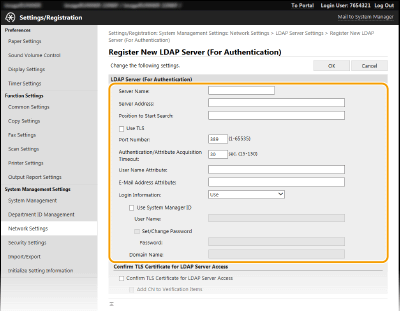
[Server Name]
Унесите до 24 знака за препознавање LDAP сервера.
Унесите до 24 знака за препознавање LDAP сервера.
[Server Address]
Унесите IP адресу LDAP сервера или унесите до 47 алфанумеричких знакова за назив домаћина сервера (пример: ldap.example.com).
Унесите IP адресу LDAP сервера или унесите до 47 алфанумеричких знакова за назив домаћина сервера (пример: ldap.example.com).
|
[Server Address] и DNS
Да бисте спречили да дође до грешке приликом претреге одредишта, водите рачуна да проверите следеће:
|
|
Ако је назив домаћина унесен за [Server Address], водите рачуна да DNS сервер буде доступан у мрежи.
Ако је унесена IP адреса за [Server Address], проверите да ли DNS сервер подржава само тражење унапред. Ако сервер подржава само тражење унапред, означите [Use] за [Login Information]. Ако изаберете [Use (Security Authentication)], поведите рачуна да DNS сервер подржава тражење уназад.
|
[Position to Start Search]
Дефинишите тачку на информационом стаблу директоријума (DIT) од које желите да започнете претрагу. Ако оставите ово текстуално поље празно, апарат ће започети претрагу од тачке која ће бити аутоматски изабрана.
Дефинишите тачку на информационом стаблу директоријума (DIT) од које желите да започнете претрагу. Ако оставите ово текстуално поље празно, апарат ће започети претрагу од тачке која ће бити аутоматски изабрана.
У зависности од врсте знакова који се користе, могуће је унети до 120 знакова.
Када дефинишете тачку, унесите "DC=", а након тога назив домаћина (низ знакова раздвојених тачкама у називу домена активног директоријума), и раздвојите сваки унос зарезом. Ако је назив домена на пример "john.example.com", унесите "DC=john,DC=example,DC=com."

[Use TLS]
Означите ово поље за потврду да бисте шифровали комуникацију са LDAP сервером користећи TLS..
Означите ово поље за потврду да бисте шифровали комуникацију са LDAP сервером користећи TLS..
|
Ово је омогућено само када је [Use] означено у [Login Information].
|
[Port Number]
Унесите број прикључка који се користи за комуникацију са LDAP сервером.
Унесите број прикључка који се користи за комуникацију са LDAP сервером.
[Authentication/Attribute Acquisition Timeout]
Дефинишите колико дуго може да траје ауторизација и прибављање атрибута, у опсегу од 15 до 150 секунди.
Дефинишите колико дуго може да траје ауторизација и прибављање атрибута, у опсегу од 15 до 150 секунди.
[User Name Attribute]
Унесите назив атрибута који треба да буде упоређен са корисничким именом унетим током ауторизације, који се састоји од највише 64 алфанумеричка знака (Пример: "sAMAccountName").
Унесите назив атрибута који треба да буде упоређен са корисничким именом унетим током ауторизације, који се састоји од највише 64 алфанумеричка знака (Пример: "sAMAccountName").
|
Није потребан никакав унос када је [Use (Security Authentication)] означено у [Login Information].
|
[E-Mail Address Attribute]
Унесите назив атрибута који треба да буде употребљен за добијање адресе електронске поште од сервера за ауторизацију, који се састоји од највише 64 алфанумеричка знака (Пример: "mail").
Унесите назив атрибута који треба да буде употребљен за добијање адресе електронске поште од сервера за ауторизацију, који се састоји од највише 64 алфанумеричка знака (Пример: "mail").
[Login Information]
Изаберите [Use] или [Use (Security Authentication)] у зависности од врсте ауторизације коју примењује LDAP сервер.
Изаберите [Use] или [Use (Security Authentication)] у зависности од врсте ауторизације коју примењује LDAP сервер.
|
[Use]
|
Изаберите да би се апарат ауторизовао користећи ID управљача система.
|
|
[Use (Security Authentication)]
|
Изаберите да би се користили подаци које прибави Kerberos, протокол за мрежну ауторизацију, за ауторизациону лозинку. Ако је изабрано ово подешавање, сат апарата треба да буде синхронизован са сатом LDAP сервера.
|
[Use System Manager ID]
Ако је [Use] означено у [Login Information], то дефинише да ли ће се користити ауторизација која користи ID управљача система. Да бисте користили ID управљача система, означите поље за потврду и дефинишите корисничко име и лозинку који ће се користити за ауторизацију. Ако оставите ово поље за потврду празно, пријављивање је анонимно (нема корисничког имена).
Ако је [Use] означено у [Login Information], то дефинише да ли ће се користити ауторизација која користи ID управљача система. Да бисте користили ID управљача система, означите поље за потврду и дефинишите корисничко име и лозинку који ће се користити за ауторизацију. Ако оставите ово поље за потврду празно, пријављивање је анонимно (нема корисничког имена).
[User Name]
Унесите корисничко име апарата које је регистровано на LDAP серверу у облику "(назив домена)\(корисничко име)" (пример: домен1\корисник1). У зависности од врсте знакова који се користе, могуће је унети до 120 знакова.
Унесите корисничко име апарата које је регистровано на LDAP серверу у облику "(назив домена)\(корисничко име)" (пример: домен1\корисник1). У зависности од врсте знакова који се користе, могуће је унети до 120 знакова.
[Set/Change Password]
Да бисте поставили или изменили лозинку, означите ово поље за потврду и унесите до 24 алфанумеричка знака у текстуално поље [Password] .
Да бисте поставили или изменили лозинку, означите ово поље за потврду и унесите до 24 алфанумеричка знака у текстуално поље [Password] .
[Domain Name]
Када је означено [Use (Security Authentication)] за [Login Information], унесите до 120 алфанумеричких знакова за назив стабла директоријума у активном директоријуму (пример: example.com).
Када је означено [Use (Security Authentication)] за [Login Information], унесите до 120 алфанумеричких знакова за назив стабла директоријума у активном директоријуму (пример: example.com).
[Confirm TLS Certificate for LDAP Server Access]
Означите ово поље за потврду да бисте верификовали сертификат када се врши енкрипција комуникације са LDAP сервером користећи TLS. Такође, означите поље за потврду [Add CN to Verification Items] ако је потребно.
Означите ово поље за потврду да бисте верификовали сертификат када се врши енкрипција комуникације са LDAP сервером користећи TLS. Такође, означите поље за потврду [Add CN to Verification Items] ако је потребно.
6
Кликните на [OK].