Складиштење примљених факсова у меморију (примање у меморију)
 |
|
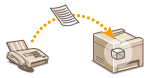
Можете сачувати примљене факсове у меморију не штампајући их, чим их примите. Документе у меморији можете одштампати кад год пожелите. Ова карактеристика је корисна када штампате поверљиве документе; можете их одштампати кад год вам буде згодно и тако можете спречити да их неовлашћене особе нехотично виде.
|
 |
|
Документе у меморији можете и проследити на неко одредиште. Прослеђивање примљених факсова
|
Складиштење докумената у меморију
Да бисте ускладиштили примљене документе у меморију, подесите <Memory Lock Settings> на <On>. Можете подесити и опционалне поставке као што je поставкa времена, којом дефинишете временски период током дана у којем се примљени документи складиште у меморију.
<Menu>  <Fax Settings> <RX Function Settings> <Memory Lock Settings> <On> Дефинишите сваку поставку <Apply>
<Fax Settings> <RX Function Settings> <Memory Lock Settings> <On> Дефинишите сваку поставку <Apply> Ако се прикаже екран за унос ID-ја управљача система и PIN кода, унесите ID управљача система и PIN кôд, тапните <Apply>, и притисните  . Постављање ID управљача система
. Постављање ID управљача система
 <Report Print>
Омогућава вам да штампате извештај о резултату RX-a сваки пут кад се документи сачувају у меморију. За штампање извештаја, тапните <On>. Морате подесити и <RX Result Report> на <On>. RX Result Report (imageRUNNER 2206iF)
 <Memory Lock Time>
Дефинишите временски период током дана када се примљени документи складиште у меморију. Ако не подесите временски период, апарат складишти сваки документ у меморију када је укључено Примање у меморију.
Штампање докумената из меморије
Да бисте одштампали примљене документе из меморије, подесите <Memory Lock Settings> на <Off>. Сви документи у меморији се штампају.
|
|
|
Не можете изабрати одређени документ за штампање.
Ако није дефинисано време у које се та карактеристика деактивира, документи се аутоматски штампају у одређено време.
|
<Menu> <Fax Settings> <RX Function Settings> <Memory Lock Settings> <Off>
<Fax Settings> <RX Function Settings> <Memory Lock Settings> <Off> Ако се прикаже екран за унос ID-ја управљача система и PIN кода, унесите ID управљача система и PIN кôд, тапните <Apply>, и притисните . Постављање ID управљача система
. Постављање ID управљача система
Провера/брисање докумената у меморији
Можете проверити детаљне информације о документима ускладиштеним у меморији, укључујући бројеве факсова пошиљалаца и број посланих страница, и затим избрисати непотребне документе.
1
Притисните  .
.
.2
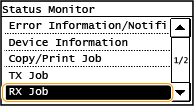
Тапните <RX Job>.
3
Тапните <Job Status>.

4
Изаберите документ који желите да проверите.
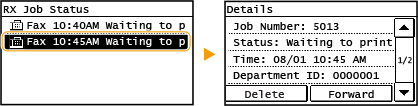
 Да бисте избрисали проверени документ
|
1
|
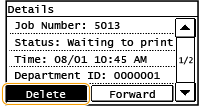
Тапните <Delete>.
 |
|
2
|
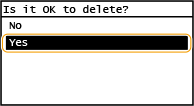
Тапните <Yes>.
 |