
Слање факсова путем рачунара
|
|
|
Када је <Allow Fax Driver TX> подешено на <Off> на апарату, не можете слати факсове са рачунара. Забрањивање размене факсова путем рачунара (imageRUNNER 2206iF)
Морате омогућити Управљање ID бројем одељења у управљачком програму факса којег користите, ако је карактеристика Управљање ID бројем одељења омогућена на апарату. За више информација, кликните [Help] на екрану управљачког програма факса. Подешавање управљања ID-бројем одељења
|
1
Отворите документ у апликацији и прикажите дијалошки оквир за штампање.
Како приказати дијалошки оквир за штампање, разликује се за сваку апликацију. За више информација, прочитајте упутство за употребу за апликацију коју користите.
2
Изаберите управљачки програм за факс, и кликните [Print].
3
Одредите одредиште.
 Дефинисање одредишта
|
1
|
Кликните картицу [Enter Destination].
|
|
2
|
Дефинишите [Communication Mode]/[Fax Number/URI]/[Fax Number].
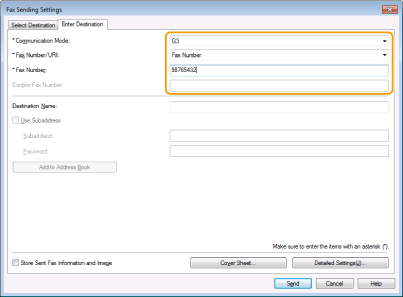 |

Само једно одредиште може бити унесено у картици [Enter Destination]. Да бисте слали факсове на неколико одредишта истовремено, користите картицу [Select Destination].
Дефинисање неколико одредишта
|
1
|
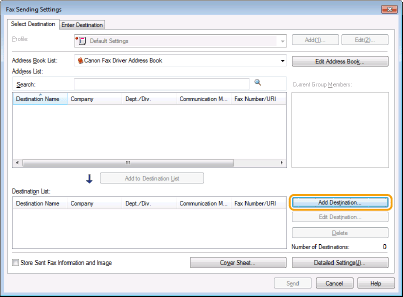
Кликните картицу [Select Destination].
|
|
2
|
Кликните на [Add Destination].
 |
|
3
|
Дефинишите [Destination Name]/[Communication Mode]/[Fax Number/URI]/[Fax Number], и кликните [OK].
|
|
4
|
Поновите кораке 2 и 3 да бисте додали истовремена одредишта.
Одредиште можете додати и кликнувши [Add Next Destination] у кораку 3.
|
Ако вам је потребно да одредите број за звање спољне линије, изаберите [Detailed Settings]  [Add Outside Dialing Prefix to G3/IP Fax Number] и унесите број. Наведени број је додат на почетак броја факса када апарат бира број.
[Add Outside Dialing Prefix to G3/IP Fax Number] и унесите број. Наведени број је додат на почетак броја факса када апарат бира број.Да бисте једноставније дефинисали одредишта помоћу адресара.
Када селектујете [Store Sent Fax Information and Image], омогућићете чување дневника слања докумената и проверу детаљних информација о посланом документу заједно са његовом сликом, укључујући одредишта и број страница. За више информација, кликните [Help] на екрану управљачког програма факса.
Ако сте изабрали [Confirm Fax Number/URI when Setting Destination] у дијалошком оквиру који је приказан када кликнете на [Security Settings] картице [Special], унесите и број у [Confirm Fax Number]. За више информација, кликните [Help] на екрану управљачког програма факса.
4
Кликните [Send] да бисте послали документ.