Подешавање управљања ID-бројем одељења
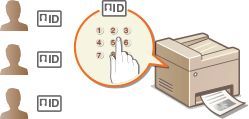
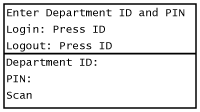
Можете контролисати приступ машини користећи више ID-бројева за више корисника или група. Ако корисник покуша да рукује апаратом када је активирано управљање ID-бром одељења, прикаже се екран за пријаву и корисник мора унети сопствени ID-број одељења и PIN да би користио апарат. Када је омогућено управљање ID-бројем одељења, коришћење функција као што су копирање и скенирање снима се за сваки ID-број одељења. Да бисте конфигурисали управљање ID-бројем одељења, по потреби региструјте ID-бројеве одељења а затим омогућите функцију управљања ID-бројем одељења. Неопходне су додатне поставке ако желите да омогућите управљање ID-бројем одељења за радње са рачунара, као што је штампање.
Регистровање/уређивање ID-броја и PIN-а одељења
Регистровање ID-броја одељења и постављање PIN-а за њега. Можете и онемогућити функције као што су црно-бело копирање и штампање, за сваки ID-број одељења. Могуће је регистровати до 100 ID-бројева одељења.
1
Покрените Remote UI и пријавите се у режим управљача система. Покретање интерфејса Remote UI
2
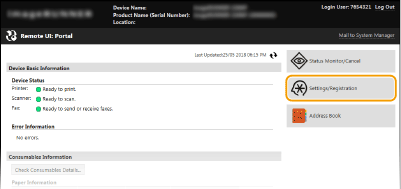
Кликните на [Settings/Registration].
3
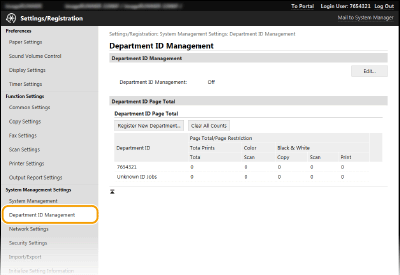
Кликните [Department ID Management] и региструјте (или уредите) ID-бројеве одељења.
 Регистровање ID-бројева одељења
|
1
|
Кликните на [Register New Department].
|
|
2
|
Дефинишите потребна подешавања и кликните на [OK].
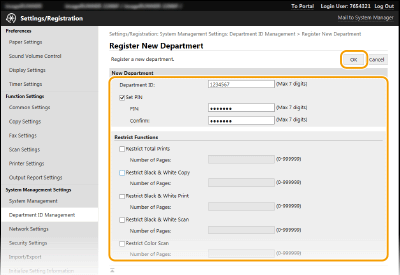 [Department ID]
Унесите број од највише седам цифара за ID-број одељења. [Set PIN]
Да бисте поставили PIN, означите поље за потврду и унесите број од највише седам цифара и у [PIN] и у [Confirm] оквире за текст. [Restrict Functions]
Изаберите поља за потврду ставки које желите да подесите, а затим унесите максимални број страница који може бити копиран/одштампан/скениран за та одељења. НАПОМЕНА:
Укупан број отисака је комбиновани број копија, одштампаних страница и скенираних страница који је дозвољен.
|
Уређивање поставки регистрованог ID-броја одељења
|
1
|
Кликните одговарајући текстуални линк испод [Department ID] ради уређивања.
|
|
2
|
По потреби промените поставке и кликните [OK].
|
НАПОМЕНА:
Брисање ID-броја одељења
Брисање ID-броја одељења
Кликните на [Delete] са десне стране ID-броја одељења којег желите да избришете кликните [OK].
кликните [OK].|
НАПОМЕНА
|
[Department ID Page Total]Можете проверити укупан број страница које су копиране, одштампане, скениране или размењене факсом за сваки ID-број одељења.
Ако желите да вратите бројаче на нулу, кликните на одговарајући текстуални линк испод [Department ID] и кликните [Clear Count]
[OK]. Ако желите да вратите бројаче свих ID-бројева одељења на нулу, кликните [Clear All Counts] [OK].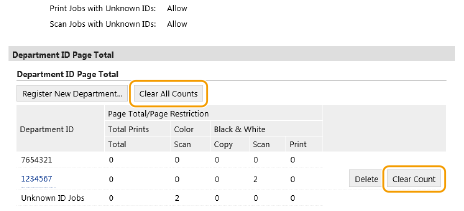 |
Омогућавање управљања ID-бројем одељења
Пошто региструјете колико год ID-бројева одељења вам је потребно, омогућите управљање ID-бројем одељења.
1
Покрените Remote UI и пријавите се у режим управљача система. Покретање интерфејса Remote UI
2
Кликните на [Settings/Registration].
3
Кликните на [Department ID Management] [Edit].
[Edit].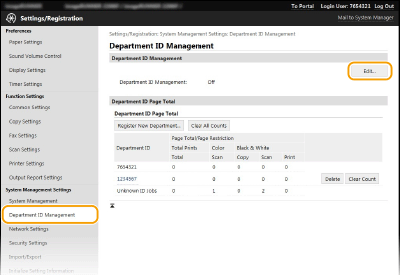
4
Означите [Department ID Management] поље за потврду и кликните [OK].
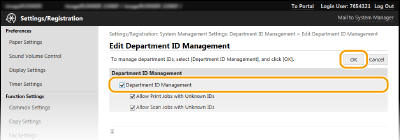
[Department ID Management]
Означите ово поље за потврду да бисте омогућили управљање ID-бројем одељења. Ако не желите да користите управљање ID-бројем одељења, оставите поље за потврду празно.
Означите ово поље за потврду да бисте омогућили управљање ID-бројем одељења. Ако не желите да користите управљање ID-бројем одељења, оставите поље за потврду празно.
НАПОМЕНА:
За информације о [Allow Print Jobs with Unknown IDs]/[Allow Scan Jobs with Unknown IDs] пољима за потврду, прочитајте Блокирање задатака када ID-број одељења није познат.
|
НАПОМЕНА
|
|||
Коришћење контролне таблеАко само желите да омогућите или онемогућите поставке, можете користити <Menu> на екрану <Home>. Department ID Management On/Off
Пријављивање на апарат
|
Подешавање управљања ID-бројем одељења за штампање и за размену факсова са рачунара
Ако желите да омогућите управљање ID-бројем одељења за штампање и за размену факсова са рачунара, морате дефинисати поставке помоћу управљачких програма који су већ инсталирани на рачунару. По потреби дефинишите ID-број и PIN одељења.
|
ВАЖНО
|
|
Да бисте обавили следећи поступак, пријавите се на рачунар администраторским налогом.
|
1
Отворите директоријум штампача. Приказивање директоријума штампача
2
Кликните десним дугметом миша на иконицу штампача или факса и кликните на [Printer properties] (или [Properties]).
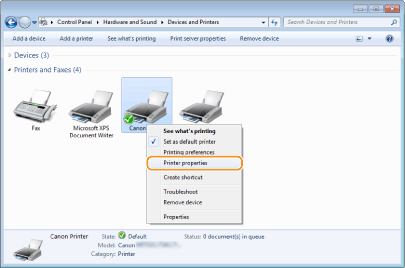
3
Кликните на картицу [Device Settings] и дефинишите неопходне поставке.
|
1
|
Означите [Use Department ID Management] поље за потврду и кликните [Settings] са десне стране.
За управљачки програм факса, изаберите [Department ID Management] у [User Management], кликните[Settings], а затим означите [Allow PIN Settings] поље за потврду да бисте омогућили постављање PIN-а.
|
|
2
|
По потреби дефинишите поставке и кликните [OK].
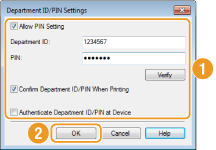 [Allow PIN Settings]
Означите ово поље да бисте омогућили постављање PIN-а. [Department ID]
Унесите број од највише седам цифара за ID-број одељења. [PIN]
Унесите број од највише седам цифара за PIN ако је он постављен за ID-број одељења. [Verify]
Клините да бисте проверили да ли су унесени исправни ID-број и PIN. Ова функција није доступна ако су апарат и рачуна повезани преко USB или WSD (Web Services on Devices) прикључка. [Confirm Department ID/PIN When Printing]/[Confirm Department ID/PIN When Sending Faxes]
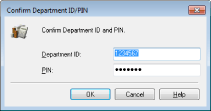
Означите поље за потврду да би се приказао [Confirm Department ID/PIN] искачући прозор сваки пут када штампате или размењујете факсове са рачунара. [Authenticate Department ID/PIN at Device]
Означите поље за потврду ако су апарат и рачунар повезани преко USB или WSD прикључка. |
|
3
|
Кликните на [OK].
|
|
НАПОМЕНА
|
|||
Пријављивање на апарат
|
Блокирање задатака када ID-број одељења није познат
Ако не промените подразумеване поставке, било који корисник може да штампа са рачунара или да скенира без уношења ID-броја и PIN-а, чак и када је за апарат омогућено управљање ID-бројем одељења. Можете променити подразумеване поставке тако да се апарат не може користити за ове функције без уношења исправног ID-броја и PIN-а.
1
Покрените Remote UI и пријавите се у режим управљача система. Покретање интерфејса Remote UI
2
Кликните на [Settings/Registration].
3
Кликните на [Department ID Management] [Edit].
[Edit].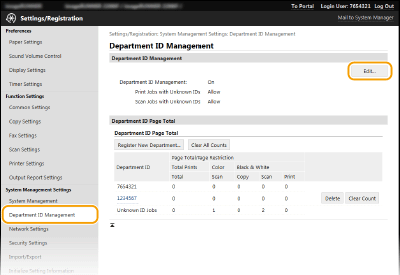
4
По потреби оставите поље за потврду празно и кликните [OK].
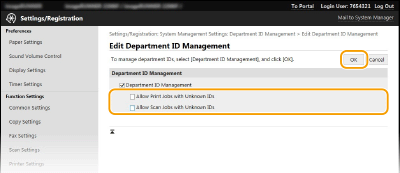
[Allow Print Jobs with Unknown IDs]
Да бисте штампали са рачунара када је омогућено управљање ID-бројем одељења, морате унети исправан ID-број и PIN у управљачки програм штампача (Подешавање управљања ID-бројем одељења за штампање и за размену факсова са рачунара). Ипак, ако је поље за потврду означено за ову поставку, можете штампати са рачунара без уношења ID-броја и PIN-а. Оставите поље за потврду празно да бисте захтевали уношење ID-броја и PIN-а.
Да бисте штампали са рачунара када је омогућено управљање ID-бројем одељења, морате унети исправан ID-број и PIN у управљачки програм штампача (Подешавање управљања ID-бројем одељења за штампање и за размену факсова са рачунара). Ипак, ако је поље за потврду означено за ову поставку, можете штампати са рачунара без уношења ID-броја и PIN-а. Оставите поље за потврду празно да бисте захтевали уношење ID-броја и PIN-а.
[Allow Scan Jobs with Unknown IDs]
Ако је поље за потврду означеном, можете изабрати <Scan> на екрану <Home> и скенирати документе на рачунар кад год пожелите. Оставите поље за потврду празно да бисте онемогућили избор опције <Scan> када је омогућено управљање ID-бројем одељења.
Ако је поље за потврду означеном, можете изабрати <Scan> на екрану <Home> и скенирати документе на рачунар кад год пожелите. Оставите поље за потврду празно да бисте онемогућили избор опције <Scan> када је омогућено управљање ID-бројем одељења.