Printer Settings
 |
|
На списку се налазе све поставке штампача, са кратким описима. Подразумеване поставке су означене бодежом (
 ). ). |
|
НАПОМЕНА
|
Звездица (*)Подешавања означена са "*1" можда неће бити приказана, у зависности од модела који користите, од опција или од ставке поставке коју сте изабрали.
|
Paper Size Override 
Изаберите хоћете ли штампање на формат A4 пребацивати на штампање на формат Letter и обрнуто ако је један од тих формата папира убачен, а други није. На пример, ако штампате документ формата Letter али је у апарат убачен само папир формата A4, апарат ће штампати документе на папиру формата A4.
|
Off
On |
<Menu>  <Printer Settings> <Paper Size Override> Изаберите <Off> или <On>
<Printer Settings> <Paper Size Override> Изаберите <Off> или <On> Mobile Print Halftones
Изаберите обраду слике приликом штампања са мобилног уређаја. Изаберите <Gradation> за фотографије и илустрације, и <Error Diffusion> за документе који садрже углавном текст, да би отисци изгледали атрактивније.
|
Gradation
Error Diffusion |
<Menu> <Printer Settings> <Mobile Print Halftones> Изаберите <Gradation> или <Error Diffusion>
<Printer Settings> <Mobile Print Halftones> Изаберите <Gradation> или <Error Diffusion> Speed/Quality Priority for Mobile Print
Изаберите хоћете ли приоритет дати брзини или квалитету штампања када штампате са мобилног уређаја.
|
Speed Priority
Image Quality Priority |
<Menu> <Printer Settings> <Speed/Quality Priority for Mobile Print> Изаберите <Speed Priority> или <Image Quality Priority>
<Printer Settings> <Speed/Quality Priority for Mobile Print> Изаберите <Speed Priority> или <Image Quality Priority> Copies
Подесите број копија које ћете штампати.
|
1
 дo 999 дo 999 |
<Menu>  <Printer Settings> <Copies> Подесите број копија које ћете штампати <Apply>
<Printer Settings> <Copies> Подесите број копија које ћете штампати <Apply> 2-Sided Printing *1
Изаберите хоћете ли правити обостране отиске.
|
Off
On |
<Menu> <Printer Settings> <2-Sided Printing> Изаберите <Off> или <On>
<Printer Settings> <2-Sided Printing> Изаберите <Off> или <On> Default Paper
Користите ову ставку за дефинисање формата папира. Папир који може да се користи
<Menu> <Printer Settings> <Default Paper> Изаберите формат папира
<Printer Settings> <Default Paper> Изаберите формат папира Print Quality
Можете променити поставке које се односе на квалитет штампања.
Density
Подесите густину тонера.
|
17 нивоа
Fine Adjust/Density (Fine Adjust)
High
17 нивоа
Medium
17 нивоа
Low
17 нивоа
|
 |
|
Поставке дефинисане за <Density> су онемогућене када је омогућена опција <Toner Save>.
|
<Menu> <Printer Settings> <Print Quality> <Density> Подесите густину <Apply>
<Printer Settings> <Print Quality> <Density> Подесите густину <Apply> Toner Save
Можете смањити потрошњу тонера приликом штампања са мобилног уређаја. Изаберите <On> када желите да проверите изглед странице или осталне визуелне карактеристике пре него што пређете на завршно штампање великог посла.
|
Off
On |
<Menu> <Printer Settings> <Print Quality> <Toner Save> Изаберите <Off> или <On>
<Printer Settings> <Print Quality> <Toner Save> Изаберите <Off> или <On> Layout
Дефинишите поставке изгледа странице, као што је положај за повезивање.
Binding Location
Ако отиске повезујете алатком за повезивање попут хефталице, помоћу ове ставке одредите хоћете ли повезивати по дугачкој или краткој ивици.
|
Long Edge
Short Edge
|
<Menu> <Printer Settings> <Layout> <Binding Location> Изаберите <Long Edge> или <Short Edge>
<Printer Settings> <Layout> <Binding Location> Изаберите <Long Edge> или <Short Edge> 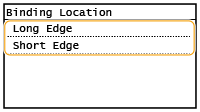
<Long Edge>
Дефинишите ово да бисте повезали по дугачкој ивици папира.
Дефинишите ово да бисте повезали по дугачкој ивици папира.

<Short Edge>
Дефинишите ово да бисте повезали по краткој ивици папира.
Дефинишите ово да бисте повезали по краткој ивици папира.

Timeout
Подесите период по чијем истеку се тренутни штампарски задатак аутоматски отказује у случају прекида пријема података о штампању.
|
5 дo 15
до 300 (sec.) |
<Menu> <Printer Settings> <Timeout> Подесите временски период <Apply>
<Printer Settings> <Timeout> Подесите временски период <Apply> PCL
Дефинишите поставке PCL штампања, на пример изглед странице и квалитет штампања.
Paper Save
Изаберите хоћете ли штедети папир тако што нећете штампати празне странице у документима. Када изаберете <On>, апарат неће штампати празне странице. Да би приликом штампања излазили сви подаци документа, укључујући празне странице које сте убацили у документ, изаберите <Off>.
|
Off
On |
<Menu> <Printer Settings> <PCL> <Paper Save> Изаберите <Off> или <On>
<Printer Settings> <PCL> <Paper Save> Изаберите <Off> или <On> Orientation
Изаберите <Portrait> (вертикална оријентација) или <Landscape> (хоризонтална оријентација) за оријентацију странице.
|
Portrait
Landscape
|
<Menu> <Printer Settings> <PCL> <Orientation> Изаберите <Portrait> или <Landscape>
<Printer Settings> <PCL> <Orientation> Изаберите <Portrait> или <Landscape> Font Number
Дефинишите фонт који ћете користити, избор одговарајућег ID-броја фонта. Можете одштампати списак PCL фонтова са узорцима фонтова са контролне табле. PCL Font List
|
0
дo 54 |
<Menu> <Printer Settings> <PCL> <Font Number> Изаберите број фонта <Apply>
<Printer Settings> <PCL> <Font Number> Изаберите број фонта <Apply> Point Size
Подесите величину фонта у тачкама, а величину је могуће прилагођавати у корацима од 0,25 тачака. Можете дефинисати ову поставку само када је скалабилни фонт с пропорционалним размацима изабран у поставци <Font Number>.
|
4,00 дo 12,00
до 999,75 (point) |
<Menu> <Printer Settings> <PCL> <Point Size> Дефинишите величину тачке <Apply>
<Printer Settings> <PCL> <Point Size> Дефинишите величину тачке <Apply> Pitch
Подесите густину слова фонта, или број знакова по инчу (cpi), који је могуће прилагођавати у корацима од 0,01. Можете дефинисати ову поставку само када је скалабилни фонт с једнаким размаком између слова или растерски фонт изабран у поставци <Font Number>.
|
0,44 дo 10,00
до 99,99 (cpi) |
<Menu> <Printer Settings> <PCL> <Pitch> Дефинишите вредност густине слова <Apply>
<Printer Settings> <PCL> <Pitch> Дефинишите вредност густине слова <Apply> Form Lines
Подесите број линија одштампаних на једној страници, од 5 дo 128. Ова поставка се аутоматски мења у зависности од поставке дефинисане у <Default Paper Size> и <Orientation>.
|
5 дo 64
до 128 (lines) |
<Menu> <Printer Settings> <PCL> <Form Lines> Дефинишите број линија <Apply>
<Printer Settings> <PCL> <Form Lines> Дефинишите број линија <Apply> Character Code
Изаберите кôд знакова најприкладнији за рачунар са којег шаљете податке о штампању. Дефинисана поставка се занемарује када кодом знакова управља фонт наведен у <Font Number>.
|
<Menu> <Printer Settings> <PCL> <Character Code> Изаберите кôд знакова
<Printer Settings> <PCL> <Character Code> Изаберите кôд знакова Custom Paper
Изаберите хоћете ли подесити прилагођени формат папира. Изаберите <On> да бисте подесили димензије папира у <X dimension> и <Y dimension>.
|
Off
On |
<Menu> <Printer Settings> <PCL> <Custom Paper> Изаберите <Off> или <On>
<Printer Settings> <PCL> <Custom Paper> Изаберите <Off> или <On> Unit of Measure
Изаберите јединицу мере коју ћете користити за постављање прилагођеног формата папира.
|
Millimeters
Inches
|
<Menu> <Printer Settings> <PCL> <Unit of Measure> Изаберите <Millimeters> или <Inches>
<Printer Settings> <PCL> <Unit of Measure> Изаберите <Millimeters> или <Inches> X dimension
Дефинишите хоризонталну димензију (кратка ивица) прилагођеног папира.
|
148 дo 431
(mm) |
<Menu> <Printer Settings> <PCL> <X dimension> Дефинишите димензије <Apply>
<Printer Settings> <PCL> <X dimension> Дефинишите димензије <Apply> Y dimension
Дефинишите вертикалну димензију (дугачка ивица) прилагођеног папира.
|
95 дo 297
(mm) |
<Menu> <Printer Settings> <PCL> <Y dimension> Дефинишите димензије <Apply>
<Printer Settings> <PCL> <Y dimension> Дефинишите димензије <Apply> Append CR to LF
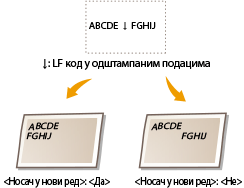
Изаберите да ли се додаје ознака за завршетак реда (CR) када апарат прими шифру за прелазак у следећи ред (LF). Ако је изабрано <Yes>, положај за штампање се премешта на почетак следећег реда када апарат прими LF шифру. Ако је изабрано <No> , положај за штампање се премешта у следећи ред, одмах испод примљене LF шифре.
|
Yes
No
|
<Menu> <Printer Settings> <PCL> <Append CR to LF> Изаберите <Yes> или <No>
<Printer Settings> <PCL> <Append CR to LF> Изаберите <Yes> или <No> Enlarge A4 Print Width
Изаберите да ли се ширина подручја штампања папира формата A4 у усправној оријентацији проширује на ширину формата LTR.
|
Off
On |
<Menu> <Printer Settings> <PCL> <Enlarge A4 Print Width> Изаберите <Off> или <On>
<Printer Settings> <PCL> <Enlarge A4 Print Width> Изаберите <Off> или <On> Halftones
Можете изабрати методу штампања ради репродуковања полутонова (средњи распон између светлијих и тамнијих подручја слике) ради постизања оптималног квалитета слике. За сваки документ можете подесити поставке по врсти слике.
|
Text
Color Tone
Gradation
Resolution
Graphics
Color Tone
Gradation
Resolution
Image
Color Tone
Gradation
Resolution
|
<Menu> <Printer Settings> <PCL> <Halftones> Изаберите врсту слике Изаберите методу репродуковања полутонова
<Printer Settings> <PCL> <Halftones> Изаберите врсту слике Изаберите методу репродуковања полутонова 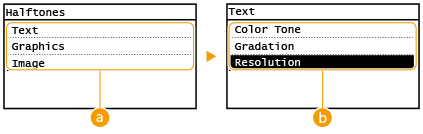
 Врста слике
Изаберите објекат за који желите да промените поставку. <Text> представља слова и знакове, <Graphics> представља линије и фигуре, а <Image> представља фотографије и слике.
 Вредност поставке
<Color Tone>
Производи оштар отисак са јаким контрастом светлости и таме. Прикладно за штампање сликовних података као што су сликовни подаци фотографије.
Производи оштар отисак са јаким контрастом светлости и таме. Прикладно за штампање сликовних података као што су сликовни подаци фотографије.
<Gradation>
Производи отисак са поступном градацијом или са умекшаним ивицама. Прикладно за штампање облика и графикона са градацијским подручјима.
Производи отисак са поступном градацијом или са умекшаним ивицама. Прикладно за штампање облика и графикона са градацијским подручјима.
<Resolution>
Производи фине отиске са јасним ивицама текста. Прикладно за штампање знакова и финих линија.
Производи фине отиске са јасним ивицама текста. Прикладно за штампање знакова и финих линија.