Штампање помоћу карактеристике AirPrint
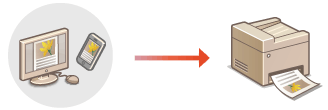
Можете штампати са iPad, iPhone, iPod touch, или са Mac рачунара без коришћења управљачког програма штампача.
Системски захтеви
За штампање помоћу карактеристике AirPrint потребан је један од следећих Apple уређаја.
iPad (сви модели)
iPhone (3GS или новији)
iPod touch (3. генерације или новији)
Mac (Mac OS X 10.7 или новији)*
|
|
*OS X v10.9 или новији приликом коришћења USB везе
|
Мрежно окружење
Неопходно је једно од следећих окружења.
Окружење у којем су Apple уређај и апарат повезани на исти LAN
Окружење у којем су Apple уређај и апарат повезани директно
Окружење у којем су Mac рачунар и апарат повезани преко USB-а
 |
|
За штампање је неопходно подесити [Use IPP Printing] на [On]. Промена поставке функција доступних уз карактеристику AirPrint
|
Штампање са уређаја iPad, iPhone или iPod touch
1
Проверите да ли је апарат УКЉУЧЕН и повезан са Apple уређајем.
За упутство како то проверити, прочитајте Повезивање на мрежу.
За информације о директном повезивању прочитајте Директно повезивање (режим приступне тачке).
2
Из апликације на Apple уређају тапните  да би се приказале опције менија.
да би се приказале опције менија.3
Тапните [Print].
4
Изаберите апарат из [Printer].
Овде су приказани штампачи повезани на мрежу. Изаберите овај апарат у овом кораку.

Екран за избор овог апарата у [Printer] није приказан у апликацијама које не подржавају карактеристику AirPrint. Не можете штампати помоћу тих апликација.
5
Дефинишите поставке штампања према потреби.

Доступне поставке и формати папира се разликују у зависности од апликације коју користите.
6
Тапните [Print].
Штампање започиње.
Провера статуса штампања
Током штампања двапут притисните дугме Home (Почетак) на Apple уређају  тапните [Print].
тапните [Print].Штампање са Mac рачунара
1
Проверите да ли је апарат УКЉУЧЕН и повезан са Mac рачунаром.
За упутство како то проверити, прочитајте Повезивање на мрежу.
2
Додајте апарат Mac рачунару са [System Preferences] [Printers & Scanners].
[Printers & Scanners].Ако је апарат већ додат, ова радња није неопходна.
3
Отворите документ у апликацији и прикажите дијалошки оквир за штампање.
Како приказати дијалошки оквир за штампање, разликује се за сваку апликацију. За више информација, прочитајте упутство за употребу или Помоћ за апликацију коју користите.
4
Изаберите овај апарат у дијалошком оквиру за штампање.
Овде су приказани штампачи повезани са Mac рачунаром. Изаберите овај апарат у овом кораку.
5
Дефинишите поставке штампања према потреби.
Доступне поставке и формати папира се разликују у зависности од апликације коју користите.
6
Кликните на [Print].
Штампање започиње.