
Подешавање везе одабиром бежичног рутера
Можете да тражите бежичне рутере (или приступне тачке) доступне за повезивање и да изаберете један од њих на дисплеју апарата. За мрежни кључ, унесите WEP кључ или TKIP. Пре него што изаберете бежични рутер, проверите и запишите потребне информације за подешавање, укључујући и SSID и мрежни кључ (Провера SSID-а и мрежног кључа).
|
|
Сигурносна подешавањаАко се бежична веза подешава одабирањем бежичног рутера, WEP метод ауторизације је подешен на <Open System> или је WPA/WPA2 метод енкрипције подешен на <Auto> (AES-CCMP или TKIP). Ако желите да изаберете <Shared Key> за WEP ауторизацију или <AES-CCMP> за WPA/WPA2 енкрипцију, потребно је да извршите подешавање везе користећи метод ручног уноса (Подешавање везе дефинисањем детаљних подешавања).
|
1
Тапните <Menu> на екрану <Home> .
2
Тапните <Network Settings>.
Ако се прикаже екран за унос ID-ја управљача система и PIN кода, унесите ID управљача система и PIN кôд, тапните <Apply>, и притисните  . Постављање ID управљача система
. Постављање ID управљача система3
Тапните <Wireless LAN Settings>.
Ако се појави порука <Do you want to enable the wireless LAN?> , тапните <Yes>.
Ако се појави порука <Direct Connection will be terminated. Is it OK?> , тапните <Yes>.
4
Прочитајте поруку која се појавила и тапните <OK>.
5
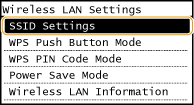
Тапните <SSID Settings>.
6
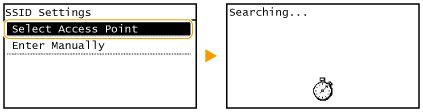
Тапните <Select Access Point>.
Апарат почиње да тражи доступне бежичне рутере.

Ако буде приказано <Cannot find the access point.>
Погледајте Контрамере за сваку поруку.
7
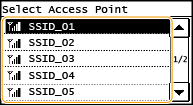
Изаберите бежични LAN рутер.
Изаберите рутер чији SSID одговара оном који сте записали.
Ако ваш рутер не буде пронађен
Проверите да ли је апарат исправно инсталиран и спреман за повезивање на мрежу. Проблеми са инсталацијом / подешавањима
8
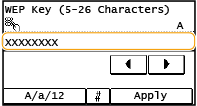
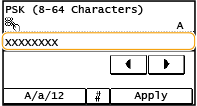
Унесите мрежни кључ који сте записали.
Унесите мрежни кључ помоћу нумеричких тастера и додирните <Apply>.
Унос текста
Унос текста
|
|
WEP
 |
|
WPA-PSK или WPA2-PSK
 |
|
|
|
|
|
|
|
|
|
9
Тапните <Yes>.
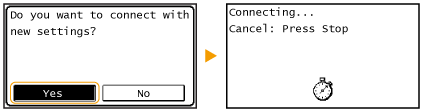
Ако се током подешавања појави порука о грешци
Тапните <Close>, проверите да ли је мрежни кључ исправан и вратите се на корак 5.
10
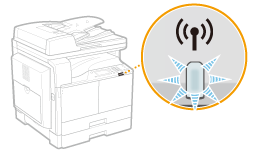
Проверите да ли Wi-Fi индикатор трепери на контролној табли.
Wi-Fi индикатор трепери када се открије бежични рутер.
Када је подешавање завршено, појавиће се екран као што је приказано испод, и након отприлике 2 секунде Wi-Fi индикатор ће засветлети.
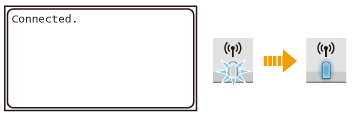
Сачекајте отприлике 2 минута док подешавања IP адресе апарата не буду завршена.

Јачина сигнала
Када је за повезивање доступно више од једног бежичног рутера, апарат ће се повезати са уређајем који има најјачи сигнал. Јачина сигнала се мери користећи RSSI (индикација јачине примљеног сигнала).
|
|
Смањење потрошње електричне енергијеМожете да подесите апарат да уђе у <Power Save Mode> на основу сигнала које емитује бежични рутер. Power Save Mode
Ако се IP адреса апарата променилаУ DHCP окружењу, IP адреса апарата може да се промени аутоматски. Ако се то догоди, веза се одржава све док апарат и рачунар припадају истој подмрежи.
|