
Подешавање сервера за штампање
Уз сервер за штампање, можете да смањите оптерећење рачунара са којег штампате. Сервер за штампање такође омогућава сваком рачунару да инсталира управљачке програме преко мреже, што вам омогућава да не морате да инсталирате управљачке програме на сваки рачунар користећи добијени CD-ROM/DVD-ROM. Да бисте неки рачунар на мрежи поставили као сервер за штампање, конфигуришите подешавања за дељење штампача.
|
|
|
Да бисте обавили следећи поступак, пријавите се на рачунар администраторским налогом.
Можда нећете моћи да инсталирате управљачке програме преко мреже у зависности од оперативног система и битске архитектуре (32-битна или 64-битна) сервера за штампање и клијентских рачунара.
Када примењујете сервер за штампање у доменском окружењу, консултујте свог администратора мреже.
|
 |
Да бисте добили информације о уређају када користите сервер за штампање"Canon Driver Information Assist Service" мора да буде додат приликом инсталирања управљачког програма штампача. За више информација, погледајте упутства за одговарајуће управљачке програме на веб-сајту са онлајн упутствима.
|
1
Отворите директоријум штампача. Приказивање директоријума штампача
2
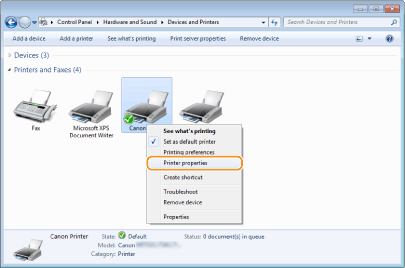
Кликните десним дугметом миша на иконицу штампача и кликните на [Printer properties] (или [Properties]).
3
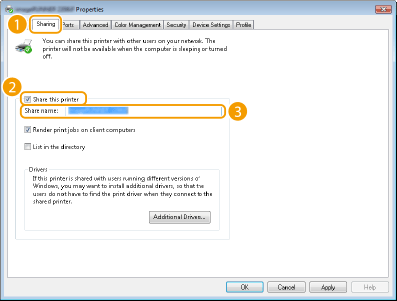
Кликните на картицу [Sharing] , изаберите [Share this printer], и унесите назив за заједничко коришћење апарата.

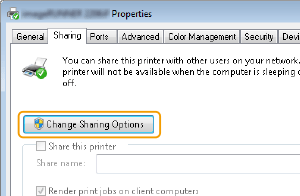
Када је приказано [Change Sharing Options]
Кликните на [Change Sharing Options]. Ако се појави дијалошки оквир [User Account Control] , кликните на [Yes] (или [Continue]).
4
Инсталирајте додатне управљачке програме ако је неопходно.
Ова радња је неопходна ако желите да инсталирате управљачке програме преко сервера за штампање на друге рачунаре који имају другачију битску архитектуру.
|
1
|
Кликните на [Additional Drivers].
|
||||||
|
2
|
Изаберите поље за потврду за битску архитектуру коју други рачунари имају, па затим кликните на [OK].
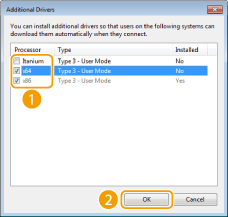 Изаберите додатне управљачке програме између следећих, у зависности од оперативног система на серверу за штампање.
Ако не знате да ли је ваш Windows 7/8.1/10/Server 2008/Server 2012/Server 2016 32-битни или 64-битни оперативни систем, погледајте Провера битске архитектуре.
|
||||||
|
3
|
Убаците CD-ROM/DVD-ROM који сте добили у рачунар, кликните на [Browse] да бисте дефинисали директоријум који садржи управљачке програме, а затим кликните на [OK].
Ако сервер за штампање ради на 32-битном оперативном систему, изаберите директоријуме [intdrv]
 [UFRII] [UFRII]  [32BIT] [Driver] на CD-ROM/DVD-ROMкоји сте добили. [32BIT] [Driver] на CD-ROM/DVD-ROMкоји сте добили.Ако сервер за штампање ради на 64-битном оперативном систему, изаберите директоријуме [intdrv]
[UFRII] [x64] [Driver] на CD-ROM/DVD-ROMкоји сте добили. |
||||||
|
4
|
Пратите упутства на екрану да бисте инсталирали управљачке програме.
|
5
Кликните на [OK].
Инсталирање управљачких програма на рачунару преко сервера за штампање
1
Пронађите дељени штампач на серверу за штампање. Приказивање дељених штампача на серверу за штампање.
2
Кликните двапут на дељени штампач.
3
Пратите упутства на екрану да бисте инсталирали управљачке програме.