Покретање интерфејса Remote UI
Да бисте радили са даљине, морате унети IP адресу апарата у веб прегледач и покренути интерфејс Remote UI. Проверите IP адресу унапред постављену за апарат (Преглед мрежних поставки). Ако имате било каквих питања, обратите се администратору мреже.
1
Покрените веб прегледач.
2
Унесите "http://(the IP address of the machine)/" у поље за адресу у веб прегледачу, па притисните тастер [ENTER].
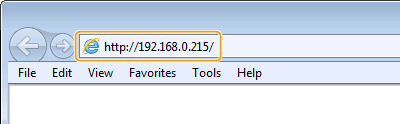
Ако желите да користите IPv6 адресу, уоквирите ту IPv6 адресу заградама (пример: http://[fe80::2e9e:fcff:fe4e:dbce]/).

Ако је приказано сигурносно упозорење
Сигурносно упозорење може да се прикаже када је комуникација преко интерфејса Remote UI шифрована (Омогућавање комуникације шифроване помоћу TLS-а помоћу TLS-а за интерфејс Remote UI). Када нема грешака у поставкама сертификата или у поставкама TLS-а, наставите да прегледате веб-сајт.
3
Пријавите се у интерфејс Remote UI.
 Када је онемогућено управљање ID-бројем одељења
Изаберите [System Manager Mode] или [General User Mode].
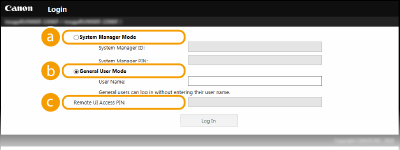
 [System Manager Mode]
Можете извршити све радње помоћу интерфејса Remote UI и конфигурисати све поставке. Унесите одговарајући ID-број у [System Manager ID] и PIN у [System Manager PIN] (Постављање ID управљача система).
 [General User Mode]
Можете проверити статус докумената или апарата, а можете и променити неке поставке. Ако желите да избришете документе за штампање, унесите корисничко име докумената у [User Name]. Аутоматски се поставља корисничко име за документе за штампање, на основу информација као што су назив рачунара или име за пријаву на рачунар.
 [Remote UI Access PIN]
Ако је подешено [Remote UI Access PIN], унесите PIN. (Постављање PIN-а за Remote UI)
Када је омогућено управљање ID-бројем одељења
Унесите одговарајући ID-број у [Department ID] и PIN у [PIN] (Подешавање управљања ID-бројем одељења)
4
Кликните на [Log In].
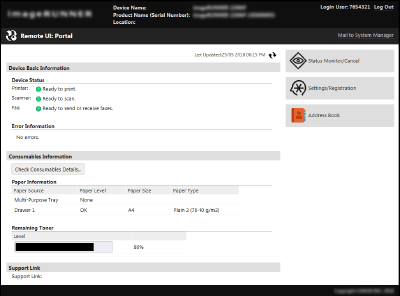
Приказаће се страница портала (главна страница). Екрани интерфејса Remote UI