
Коришћење WSD-а
"WSD (Web Services on Devices)" је функција за претраживање уређаја који се налазе на мрежи. Коришћење WSD-а вам омогућава да аутоматски пронађете апарат на мрежи са рачунара, и да започнете скенирање документа на апарату. Ова функција се назива "WSD Scan" (WSD скенирање). Морате довршите одређене процедуре пре коришћења функције WSD Scan.
Припрема за функцију WSD Scan
Са контролне табле
1
Тапните <Menu> на екрану <Home> .
2
Тапните <Network Settings>  <TCP/IP Settings> <WSD Settings> <WSD Scan Settings>.
<TCP/IP Settings> <WSD Settings> <WSD Scan Settings>.3
Изаберите <On> у <Use WSD Scan> а затим селектујте <On> у <Use Computer Scan>.
Са рачунара
4
Кликните на [Start] [Devices and Printers].
[Devices and Printers].5
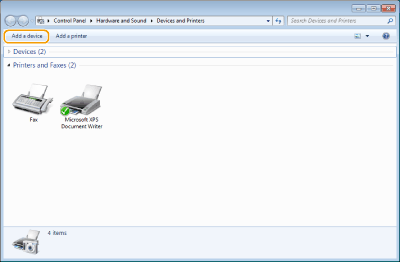
Кликните на [Add a device].
6
Изаберите апарат и кликните [Next].
Пратите упутства на екрану за наставак рада.

Ако овај апарат није приказан, можда је проблем у поставкама заштитног зида. За више информација, погледајте упутство за употребу рачунара.
Скенирање оригинала помоћу WSD-а (WSD Scan)
Са контролне табле
|
|
|
Кадаје <Auto Online for Remote Scan> подешено на Искључено
Тапните <Scan>  <Remote Scanner> на екрану <Home> да бисте апарат повезали на мрежу пре руковања њиме. System Management Settings <Remote Scanner> на екрану <Home> да бисте апарат повезали на мрежу пре руковања њиме. System Management SettingsСкенирање није могуће у следећим случајевима.
Током штампања, копирања, размене факсова итд.
Приликом увоза/извоза адресара
Приликом чишћења склопа за фиксирање
Када је папир заглављен у увлакачу
Када је предњи поклопац отворен
Када апарат чека на бежичну LAN везу или на директну везу
Скенирајте после завршетка тих радњи или отклањања грешке.
|
1
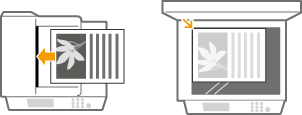
Поставите документ. Постављање докумената
Са рачунара
2
Кликните на [Start] [All Programs] [Windows Fax and Scan].
[All Programs] [Windows Fax and Scan].3
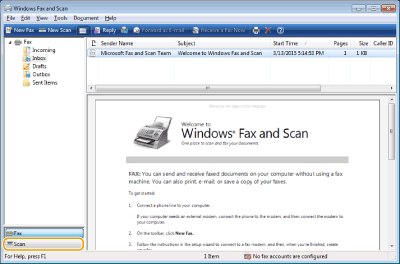
Кликните на [Scan].
4
Кликните на [New Scan].
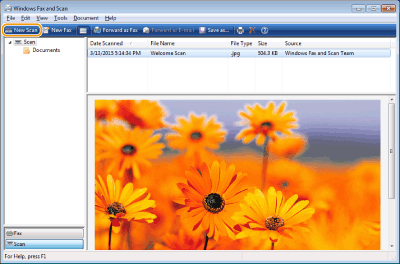
Када је приказан [Select Device] дијалошки оквир, изаберите апарат и кликните [OK].
5
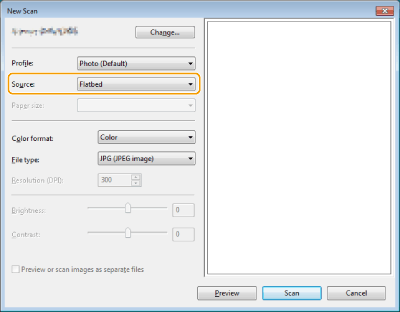
Из падајућег списка [Source], изаберите локацију у коју ћете уређај сачувати.
Када постављате документ на стакло за копирање, изаберите [Flatbed]. Када га постављате у увлакач, изаберите [Feeder (Scan one side)] или [Feeder (Scan both sides)].
6
Дефинишите поставке скенирања према потреби.
Избором врсте документа из падајућег списка [Profile] омогућићете подешавање оптималног квалитета слике. За документе који се састоје углавном од текста, изаберите [Document]. За документе који се састоје само од фотографија, селектујте [Photo (Default)].
Из падајућег списка [File type], изаберите формат датотеке за документ који ћете скенирати и сачувати.
Да бисте проверили слику документа са примењеним одређеним поставкама, кликните [Preview].
7
Кликните на [Scan].
Скенирање документа започиње.
По завршетку скенирања, скенирани документ је приказан на списку докумената на екрану [Windows Fax and Scan] и сачуван у фасциклу [Scanned Documents] директоријума [Documents].
|
|
Регистровање често коришћених поставки скенирањаАко увек скенирате са истим поставкама, следите поступке наведене испод за регистровање поставки. Можете их једноставно и практично позвати приликом скенирања.
Изаберите [Add profile] са [Profile] падајућег списка Одредите поставке скенирања које желите да региструјете Унесите назив у [Profile name] оквир за текст Кликните [Save Profile]Слање документа на рачунар преко WSD-аСкенирани документ можете послати на рачунар на мрежи који подржава WSD. У том случају, тапните <Scan> на <Home> екрану
изаберите рачунар на који желите да пошаљете тапните  . Екран [Windows Fax and Scan] и фасцикла се отварају на рачунару, и приказан је скенирани документ. . Екран [Windows Fax and Scan] и фасцикла се отварају на рачунару, и приказан је скенирани документ. |