System Management Settings
 |
|
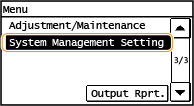
На списку се налазе све поставке управљања системом, са кратким описима. Подразумеване поставке су означене бодежом (
 ). ). |
 |
Ако се прикаже екран за унос ID-броја и PIN-a управљача системаУнесите ID-број и PIN управљача система, тапните <Apply>, и притисните
 . Постављање ID управљача система . Постављање ID управљача системаЗвездица (*)Подешавања означена са "*1" можда неће бити приказана, у зависности од модела који користите, од опција или од ставке поставке коју сте изабрали.
Поставке означене са "*2" можда нису доступне или се разликују или имају различите подразумеване вредности, зависно од ваше државе или региона.
|
Network Settings
Погледајте Network Settings.
System Manager Information Settings
Дефинишите ID-број или PIN искључиво за администраторе који имају овлашћења за приступ <Network Settings> и <System Management Settings>. ID-број је <System Manager ID> а PIN је <System Manager PIN>. Можете регистровати и име администратора. Постављање ID управљача система
System Manager ID and PIN
Унесите број који има до седам цифара за ID-број и PIN управљача система.
System Manager Name
Унесите до 32 алфанумеричка знака за име администратора.
Device Information Settings 
Унесите до 32 алфанумеричка знака за име и за локацију за инсталирање, ради утврђивања идентитета апарата.
|
Device Name
Location
|
<Menu>  <System Management Settings> <Device Information Settings> Изаберите <Device Name> или <Location> Унесите <Device Name> или <Location> (Унос текста) <Apply>
<System Management Settings> <Device Information Settings> Изаберите <Device Name> или <Location> Унесите <Device Name> или <Location> (Унос текста) <Apply> 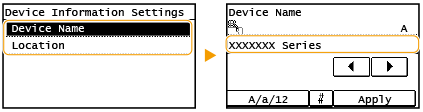
Department ID Management On/Off
Изаберите хоћете ли користити управљање ID-бројем одељења, карактеристику која користи ID-бројеве као корисничке налоге ради дефинисања овлашћења за приступ и ради задржавања информација о томе како се апарат користи. Подешавање управљања ID-бројем одељења
|
Off
On
|
<Menu> <System Management Settings> <Department ID Management On/Off> Изаберите <Off> или <On>
<System Management Settings> <Department ID Management On/Off> Изаберите <Off> или <On> Security Settings
Омогућите или онемогућите поставке за филтрирање пакета IP адресе или MAC адресе.
Use TLS
Изаберите хоћете ли користити комуникацију шифровану помоћу TLS-а. Омогућавање комуникације шифроване помоћу TLS-а помоћу TLS-а за интерфејс Remote UI
|
Off
 On |
IPv4 Address Filter
Омогућите или онемогућите поставке за филтрирање пакета примљених са уређаја са дефинисаним IPv4 адресама. Дефинисање IP адреса за правила заштитног зида
|
Inbound Filter
Off
On
|
<Menu> <System Management Settings> <Security Settings> <IPv4 Address Filter> <Inbound Filter> Изаберите <Off> или <On>
<System Management Settings> <Security Settings> <IPv4 Address Filter> <Inbound Filter> Изаберите <Off> или <On> IPv6 Address Filter
Омогућите или онемогућите поставке за филтрирање пакета примљених са уређаја са дефинисаним IPv6 адресама. Дефинисање IP адреса за правила заштитног зида
|
Inbound Filter
Off
On
|
<Menu> <System Management Settings> <Security Settings> <IPv6 Address Filter> <Inbound Filter> Изаберите <Off> или <On>
<System Management Settings> <Security Settings> <IPv6 Address Filter> <Inbound Filter> Изаберите <Off> или <On> MAC Address Filter
Омогућите или онемогућите поставке за филтрирање пакета примљених са уређаја са дефинисаним MAC адресама. Дефинисање MAC адреса за правила заштитног зида
|
Inbound Filter
Off
On
|
<Menu> <System Management Settings> <Security Settings> <MAC Address Filter> <Inbound Filter> Изаберите <Off> или <On>
<System Management Settings> <Security Settings> <MAC Address Filter> <Inbound Filter> Изаберите <Off> или <On> Select Country/Region *2
Дефинишите државу или регион у којем се апарат користи. Подразумевана поставка може да се разликује у зависности од поставке изабране приликом првог укључивања.
|
<Menu> <System Management Settings> <Select Country/Region> Изаберите државу или регион
<System Management Settings> <Select Country/Region> Изаберите државу или регион Remote UI Settings
Конфигуришите поставке за коришћење интерфејса Remote UI. Коришћење интерфејса Remote UI вам омогућава да конфигуришете поставке апарата са прегледача веба.
Use Remote UI
Изаберите хоћете ли користити интерфејс Remote UI. Коришћење интерфејса Remote UI вам омогућава да конфигуришете поставке апарата са прегледача веба. Онемогућавање интерфејса Remote UI
|
Off
On
|
Remote UI Access Security Settings
Подесите да ли је за приступ интерфејсу Remote UI неопходан PIN. Поставите PIN са највише 7 цифара. Сви корисници користе заједнички PIN. Постављање PIN-а за Remote UI
|
Off
On
Remote UI Access PIN
|
<Menu> <System Management Settings> <Remote UI Settings> <Remote UI Access Security Settings> <On> Унесите PIN PIN (потврдите) <Apply>
<System Management Settings> <Remote UI Settings> <Remote UI Access Security Settings> <On> Унесите PIN PIN (потврдите) <Apply> Auto Online for Remote Scan
Изаберите хоћете ли користити карактеристику мрежног рада за даљинско скенирање, чак и без коришћења контролне табле.
|
Off
On |
<Menu> <System Management Settings> <Auto Online for Remote Scan> Изаберите <On> или <Off>
<System Management Settings> <Auto Online for Remote Scan> Изаберите <On> или <Off> Restrict TX Function *1
Дефинишите поставке за ограничење приступа функцијама слања за изабрана одредишта.
Address Book PIN
Дефинишите PIN и захтевајте његов унос приликом додавања нових ставки или уређивања постојећих ставки у адресару. Постављање PIN-а за адресар
Restrict New Destinations
Изаберите хоћете ли да ограничите бројеве факса и адресе е-поште које се могу дефинисати као одредишта, на она која су већ регистрована у адресару. Ограничавање доступних одредишта
|
Off
On
|
Restrict Resending from Log
Изаберите хоћете ли спречити да неко одредиште буде изабрано из дневника посланих задатака. Онемогућавање коришћења претходно коришћених одредишта
|
Off
On
|
Confirm One-Touch/Coded Dial TX
Изаберите хоће ли се приказати детаљи о кодираном броју за позивање кад је изабран као одредиште. Дефинисање одредишта у адресару
|
Off
On
|
Display Job Log
Изаберите хоће ли се дневници копирања, штампања, размене факсова и скенирања приказати на екрану апарата и у извештају о управљању комуникацијом.
|
Off
On
|
<Menu> <System Management Settings> <Display Job Log> Изаберите <Off> или <On>
<System Management Settings> <Display Job Log> Изаберите <Off> или <On> Use as USB Device
Омогућите или онемогућите USB прикључак који се користи за повезивање апарата са рачунаром.
|
Off
On
|
<Menu> <System Management Settings> <Use as USB Device> Изаберите <Off> или <On> Рестартујте апарат
<System Management Settings> <Use as USB Device> Изаберите <Off> или <On> Рестартујте апаратGoogle Cloud Print Settings
Омогућите или онемогућите услугу Google Cloud Print. Коришћење услуге Google Cloud Print
|
Enable Google Cloud Print
Off
On
Google Cloud Print Registration Status
|
Secure Print Settings
Дефинишите да ли ће заштићено штампање бити омогућено или онемогућено. Штампање помоћу заштићеног штампања
|
Use Secure Print
Off
On
Restrict Printer Jobs
Off
On
Secure Print Deletion Time
10 дo 30
до 240 (min.) |
PDL Selection (Plug and Play)
Изаберите језик за опис странице, тако да овај апарат буде детектован као штампач компатибилан са тим језиком када је повезан са рачунаром путем карактеристике Plug and Play.
Network
Изаберите језик за опис странице, тако да овај апарат буде детектован као штампач компатибилан са тим језиком када је откривен преко мреже.
|
FAX*1
UFRII LT
UFRII LT (V4)
PCL6
PCL6 (V4)
|
USB
Изаберите језик за опис странице, тако да овај апарат буде детектован као штампач компатибилан са тим језиком када је повезан са рачунаром путем USB везе.
|
UFRII LT
UFRII LT (V4)
PCL6
PCL6 (V4)
|

Све промене поставки се омогућавају приликом следећег укључивања напајања.
<Menu> <System Management Settings> <PDL Selection (Plug and Play)> Изаберите <Network> или <USB> Изаберите језик за опис странице
<System Management Settings> <PDL Selection (Plug and Play)> Изаберите <Network> или <USB> Изаберите језик за опис странице 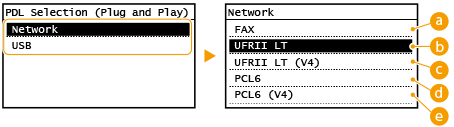
 <Fax>
<Fax>
Детектује и повезује апарат као факс уређај.
 <UFRII LT>
Детектује и повезује апарат као UFRII LT штампач.
 <UFRII LT (V4)>
Детектује и повезује апарат као UFRII LT штампач компатибилан са форматом датотека XPS (XML Paper Specification).
 <PCL6>
Детектује и повезује апарат као PCL6 штампач.
 <PCL6 (V4)>
Детектује и повезује апарат као PCL6 штампач.
Register License *1
Унесите лиценцни кључ за опцију система која ће се користити на апарату.
<Menu>  <System Management Settings> <Register License> <OK> Унесите кôд за регистровање лиценце <Apply> <Close> Рестартујте апарат
<System Management Settings> <Register License> <OK> Унесите кôд за регистровање лиценце <Apply> <Close> Рестартујте апаратUpdate Firmware
Изаберите како инсталирати ажурирање фирмвера у зависности од окружења апарата.
<Via PC>
Изаберите за ручно инсталирање ажурирања фирмвера доступном на веб-сајту компаније Canon. За упутства о томе како инсталирати ажурирање, прочитајте упутство за употребу доступно на веб-сајту. Када апарат користи бежични LAN, ажурирајте помоћу <Via Internet> испод или користите USB кабл за повезивање.
<Via Internet>
Изаберите за аутоматско инсталирање ажурирања фирмвера без коришћења рачунара. Пратите упутства на екрану да бисте извршили ажурирање. Апарат мора бити повезан на интернет.
<Version Information>
Изаберите за проверу детаља о тренутном фирмверу.
|
Via PC
Via Internet
Version Information
|
Initialize Address Book *1
Изаберите за повратак поставки адресара на подразумеване вредности. Покретање адресара
Initialize Menu
Изаберите за повратак поставки наведених испод на подразумеване вредности. Можете вратити све поставке наведене испод одједном, или можете вратити сваку поставку засебно. Покретање менија Покретање подешавања управљања системом
|
Preferences
Timer Settings
Common Settings
Copy Settings
Fax Settings*1
Scan Settings*1
Printer Settings
Adjustment/Maintenance
System Management Settings
Initialize All
|
Initialize All Data/Settings
Избришите све податке из апарата и вратите га на фабрички подразумеване поставке.
<Menu> <System Management Settings> <Initialize All Data/Settings> <Yes> <Yes> Рестартујте апарат
<System Management Settings> <Initialize All Data/Settings> <Yes> <Yes> Рестартујте апарат