Подешавање проксија
Прокси (или HTTP прокси сервер) је рачунар или софтвер који обавља HTTP комуникацију са другим уређајима, нарочито приликом комуникације с ресурсима изван мреже, на пример приликом прегледања веб-сајтова. Клијентски уређаји се повезују са спољном мрежом путем прокси сервера и не комуницирају директно са спољним ресурсима. Подешавање проксија не поједностављује само управљање саобраћајем између унутрашњих и спољних мрежа, него и блокира неовлашћени приступ и јача антивирусну заштиту ради побољшања безбедности. Када користите услугу Google Cloud Print за штампање преко интернета, можете повећати безбедност подешавањем проксија. Приликом подешавања проксија, уверите се да поседујете неопходне информације о проксију, укључујући IP адресу, назив прикључка и корисничко име и лозинку за ауторизацију.
1
Покрените Remote UI и пријавите се у режим управљача система. Покретање интерфејса Remote UI
2
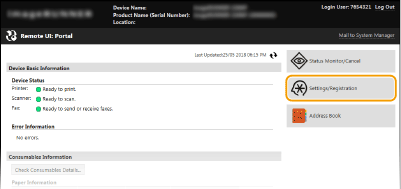
Кликните на [Settings/Registration].
3
Кликните на [Network Settings]  [TCP/IP Settings].
[TCP/IP Settings].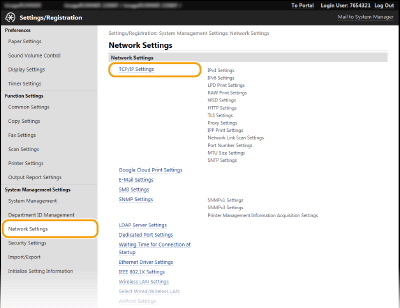
4
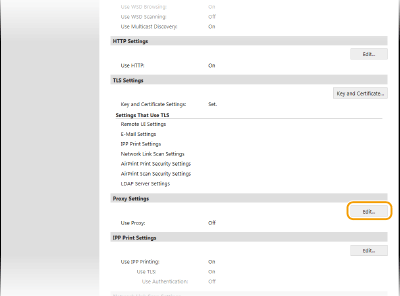
Кликните на [Edit] у [Proxy Settings].
5
Изаберите поље за потврду [Use Proxy] и дефинишите неопходна подешавања.
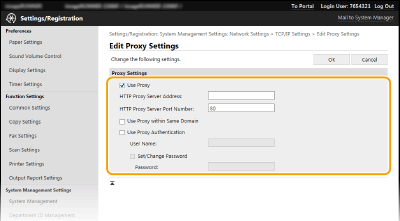
[Use Proxy]
Означите поље за потврду да бисте користили дефинисани прокси сервер приликом комуникације са HTTP сервером.
Означите поље за потврду да бисте користили дефинисани прокси сервер приликом комуникације са HTTP сервером.
[HTTP Proxy Server Address]
Унесите адресу прокси сервера. Одредите IP адресу или назив главног рачунара у зависности од окружења.
Унесите адресу прокси сервера. Одредите IP адресу или назив главног рачунара у зависности од окружења.
[HTTP Proxy Server Port Number]
По потреби промените назив прикључка. Унесите број између 1 и 65535.
По потреби промените назив прикључка. Унесите број између 1 и 65535.
[Use Proxy within Same Domain]
Означите поље за потврду да бисте користили прокси сервер дефинисан на истом домену.
Означите поље за потврду да бисте користили прокси сервер дефинисан на истом домену.
[Use Proxy Authentication]
Да бисте омогућили ауторизацију помоћу прокси сервера, означите ово поље за потврду и унесите до 24 алфанумеричка знака за корисничко име у оквир за текст [User Name].
Да бисте омогућили ауторизацију помоћу прокси сервера, означите ово поље за потврду и унесите до 24 алфанумеричка знака за корисничко име у оквир за текст [User Name].
[Set/Change Password]
Да бисте подесили или променили лозинку за ауторизацију прокси сервера, када је омогућена, означите ово поље за потврду и унесите до 24 алфанумеричка знака за нову лозинку у оквир за текст [Password].
Да бисте подесили или променили лозинку за ауторизацију прокси сервера, када је омогућена, означите ово поље за потврду и унесите до 24 алфанумеричка знака за нову лозинку у оквир за текст [Password].
6
Кликните на [OK].