
Tlač pomocou zabezpečenej tlače
V tejto časti je opísané, ako tlačiť z aplikácie dokument ako zabezpečený dokument. V prvej časti tejto sekcie je opísané, ako do stroja odošlete zabezpečený dokument, a v druhej časti tejto sekcie je opísané, ako sa na stroji tlačí zabezpečený dokument.
Odoslanie zabezpečeného dokumentu z počítača do zariadenia
1
Otvorte v aplikácii dokument a zobrazte dialógové okno tlače.
2
Vyberte ovládač tlačiarne pre toto zariadenie a kliknite na tlačidlo [Predvoľby] alebo [Vlastnosti].
3
Vyberte položku [Zabezpečená tlač] v ponuke [Metóda výstupu:].
Zobrazí sa kontextová obrazovka [Information]. Skontrolujte správu a kliknite na tlačidlo [Yes] alebo [No].
4
V prípade potreby špecifikujte nastavenia a kliknite na tlačidlo [OK].
Prepnite karty podľa nastavení.
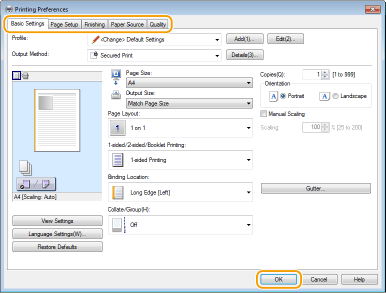
5
Kliknite na [Tlačiť] alebo na [OK].
Po odoslaní zabezpečeného dokumentu do zariadenia sa dokument podrží v pamäti zariadenia a bude čakať na vytlačenie.
Tlač zabezpečených dokumentov
Vytlačí zabezpečené dokumenty odoslané do zariadenia. Po uplynutí platného časového obdobia (Zmena doby platnosti pre zabezpečené dokumenty) sa zabezpečený dokument odstráni z pamäte zariadenia a už nebude možné ho vytlačiť.
|
|
|
Ak zabezpečené dokumenty nevytlačíte, zaberajú pamäť a môžu zabrániť v tlači obyčajných (nezabezpečených) dokumentov. Nezabudnite zabezpečené dokumenty vytlačiť hneď ako budete môcť.
Môžete skontrolovať, koľko pamäte sa používa na zabezpečené dokumenty.
  <Informácie o zariadení> <Využitie pamäte zabezpečenej tlače> <Informácie o zariadení> <Využitie pamäte zabezpečenej tlače> |
1
Poklepte na položku <Zabezpečená tlač> na obrazovke <Domov>.
2
Vyberte zabezpečený dokument, ktorý sa má vytlačiť.

Ak je zobrazená obrazovka výberu používateľa
Ak sú v pamäti zabezpečené dokumenty od minimálne dvoch používateľov, pred obrazovkou výberu súboru sa zobrazí obrazovka výberu používateľa. Vyberte svoje meno používateľa.
Odstránenie zabezpečeného dokumentu
Dokumenty môžete zmazať. Poklepte na <Odstrániť> vyberte zabezpečený dokument, ktorý chcete zmazať <Áno>.
vyberte zabezpečený dokument, ktorý chcete zmazať <Áno>.3
Zadajte kód PIN a ťuknite na <Použiť>.
Spustí sa tlač.
Ak chcete tlač zrušiť, poklepte na položky <Zrušiť> <Áno>.
<Áno>.Zmena doby platnosti pre zabezpečené dokumenty
Môžete zmeniť dobu platnosti od okamihu odoslania zabezpečených údajov dokumentu do zariadenia až do času odstránenia v rámci určitého časového obdobia.
1
Poklepte na položku <Ponuka> na obrazovke <Domov>.
2
Ťuknite na <Nastavenia správy systému>.
Ak sa zobrazí obrazovka zadávania ID správcu systému a PIN, zadajte ID správcu systému a PIN, ťuknite na <Použiť> a stlačte  . Prihlásenie k stroju
. Prihlásenie k stroju3
Vyberte položky <Nastavenia zabezpečenej tlače> <Čas zmazania zabezpečenej tlače>.
<Čas zmazania zabezpečenej tlače>.Keď nemožno vybrať položku <Čas zmazania zabezpečenej tlače>
Nastavte položku <Použiť zabezp. tlač> na možnosť <Zap.>.
Deaktivácia zabezpečenej tlače
Nastavte položku <Použiť zabezp. tlač> na možnosť <Vyp.>.
4
Špecifikujte, ako dlho má stroj podržať zabezpečené dokumenty, a poklepte na položku <Použiť>.
Zabezpečený dokument sa odstráni zo zariadenia, ak sa vytlačí pred uplynutím určeného času.