
Uloženie/načítanie telefónneho zoznamu zo vzdialeného užívateľského rozhrania
|
Dáta telefónneho zoznamu zo stroja môžete uložiť do počítača (export). Dáta uložené v počítači sa dajú aj uložiť do stroja (import). Miesta určenia z telefónneho zoznamu je možné jednoducho skopírovať do viacerých strojov.* Na použitie týchto funkcií je potrebné, aby ste sa prihlásili v režime správcu systému.
* Na niektorých modeloch nie je možné importovať telefónny zoznam exportovaný zo stroja.
|
|
|
Nevypínajte stroj, kým sa nedokončí proces importu alebo exportuDokončenie procesu môže trvať niekoľko minút. Ak sa stroj počas procesu vypne, môžu sa poškodiť dáta alebo stroj.
Počas procesu importu/exportu neovládajte strojPred exportom/importom skontrolujte, že sa práve nespracúva žiadna operácia, ako napríklad tlač dokumentov.
|
 |
|
Pri zariadení imageRUNNER 2206N sa táto funkcia dá použiť len s pripojeným voliteľným príslušenstvom Súprava pre odosielanie vo farbe.
|
Export dát telefónneho zoznamu
1
Spustite vzdialené užívateľské rozhranie a prihláste sa v režime správcu systému. Spustenie Remote UI (Vzdialeného UR)
2
Kliknite na položku [Settings/Registration].

3
Kliknite na [Import/Export]  [Export].
[Export].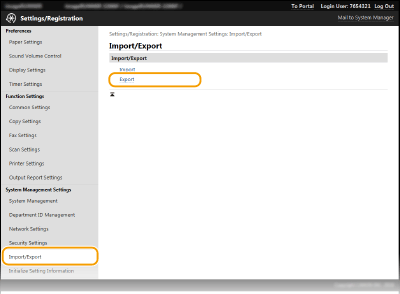
Ak sa zobrazí obrazovka s výzvou na zadanie kódu PIN pre telefónny zoznam, zadajte [PIN] a kliknite na tlačidlo [OK]. Nastavenie kódu PIN pre telefónny zoznam
4
Kliknite na položku [Start Exporting].
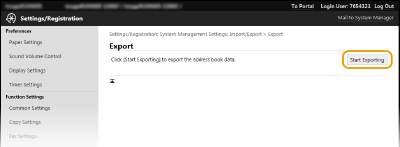
5
Postupujte podľa pokynov na obrazovke na špecifikáciu miesta, kam sa uloží exportovaný telefónny zoznam.
Uloží sa telefónny zoznam.
|
|
Nerobte nič, kým sa proces nedokončí.Počas procesu exportu sa okno nemení. Kým sa v dolnej časti okna nezobrazí správa [Stiahnutie (názov súboru) sa dokončilo.], neovládajte Remote UI (Vzdialené UR).
|
Načítanie dát telefónneho zoznamu
|
|
|
Aktuálne uložené dáta telefónneho zoznamu sa pri načítaní dát telefónneho zoznamu prepíšu.
|
1
Spustite vzdialené užívateľské rozhranie a prihláste sa v režime správcu systému. Spustenie Remote UI (Vzdialeného UR)
2
Kliknite na položku [Settings/Registration].
3
Kliknite na [Import/Export] [Import].
[Import].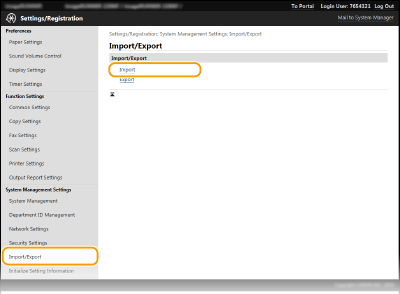
Ak sa zobrazí obrazovka s výzvou na zadanie kódu PIN pre telefónny zoznam, zadajte [PIN] a kliknite na tlačidlo [OK]. Nastavenie kódu PIN pre telefónny zoznam
4
Špecifikujte súbor telefónneho zoznamu, ktorý sa má importovať, a kliknite na [Start Importing].
Ak chcete špecifikovať súbor, ktorý sa má importovať, kliknite na [Prehľadávať] a vyberte súbor alebo v menu [File Path] zadajte cestu k súboru (názov súboru s umiestnením, kde je súbor uložený).
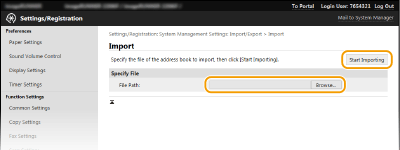
5
Kliknite na [OK].
Do stroja sa importujú dáta špecifikovaného telefónneho zoznamu.