Skenovanie zo stroja
 |
|
Sekvencia „skenovania dokumentu a jeho ukladanie do počítača“ sa dá uskutočniť iba pri skenovaní zo stroja. Skenujte počas špecifikácie, aké počítačové dokumenty sa uložia; či sa majú dokumenty skenovať vo farbe alebo čiernobielo; či sa majú dokumenty uložiť ako súbory PDF alebo JPEG; a iné nastavenia.
|
1
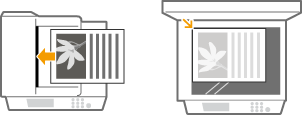
Vložte dokumenty. Vkladanie dokumentov
2
Stlačte  a ťuknite na <Skenovať>.
a ťuknite na <Skenovať>.
Keď sa zobrazí prihlasovacie okno, pomocou číselných tlačidiel zadajte užívateľské meno a heslo. Potom vyberte overovací server a stlačte  . Prihlásenie k stroju
. Prihlásenie k stroju3
Poklepte na položku <Počítač>.

4
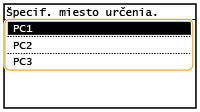
Vyberte cieľový počítač.
Toto okno sa nezobrazí, ak je počítač pripojený k stroju pomocou USB.
5
Vyberte typ skenovania.

|
Typ skenovania
|
Fareb.
|
Rozlíšenie
|
Formát súboru
|
|
<Farebné skenovanie>
|
Fareb.
|
300 dpi
|
JPEG (Exif)
|
|
<ČB skenovanie>
|
Čiernobiele*1
|
300 dpi
|
PDF (s možnosťou hľadania*2)
|
|
<Vlastné 1>
|
Fareb.
|
300 dpi
|
JPEG (Exif)
|
|
<Vlastné 2>
|
Fareb.
|
300 dpi
|
JPEG (Exif)
|
|
*1 Dokumenty sa naskenujú ako výlučne čiernobiely obraz bez odtieňov sivej.
*2 Formát PDF, pri ktorom sa znaky v dokumente skenujú ako textové údaje a text je možné na počítači prehľadávať.
|
|||

Zmena nastavení
Nastavenia vo vyššie uvedenej tabuľke sú všetko predvolené nastavenia od výrobcu. Nastavenia môžete zmeniť pomocou programu MF Scan Utility (Pomôcka na MF skenovanie). Ďalšie informácie získate po kliknutí na položku [Pokyny] v nástroji MF Scan Utility (Pomôcka na MF skenovanie).
Ak používate systém macOS, pozrite si príručky k príslušným ovládačom alebo softvéru na webovej lokalite online príručky.
6
Stlačte tlačidlo  .
.
.Spustí sa skenovanie.
Zrušiť ho môžete ťuknutím na <Zrušiť>  <Áno>.
<Áno>.|
|
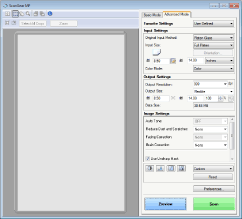
 Nemôžete skenovať, keď je zobrazené okno ScanGear MF. Pred začiatkom skenovania okno zavrite.
|
|
 |
 Pri vkladaní dokumentov do podávača v kroku 1
Po dokončení skenovania sa na počítači zobrazí priečinok miesta určenia uloženia.
Pri vkladaní dokumentov na kopírovaciu dosku v kroku 1
Po dokončení skenovania postupujte podľa nižšie uvedených pokynov (keď je formát súboru PDF).
|
1
|
Ak existujú ďalšie strany dokumentov na skenovanie, vložte ďalší dokument na kopírovaciu dosku a stlačte
.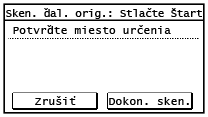 Opakujte tento krok, kým nedokončíte skenovanie všetkých strán.
Keď treba skenovať iba jednu stranu, prejdite na ďalší krok.
|
|
2
|
Poklepte na položku <Dokon. sken.>.
Na počítači sa zobrazí priečinok miesta určenia uloženia.
|
 |
O priečinku miesta určenia uloženiaPredvolene sa naskenované údaje uložia do priečinka [Moje dokumenty]. Vytvorí sa podpriečinok s dátumom skenovania a dáta sa uložia do daného priečinka.
Pomocou nástroja MF Scan Utility (Pomôcka na MF skenovanie) môžete zmeniť cieľové umiestnenie uloženia. Ďalšie informácie získate po kliknutí na položku [Pokyny] v nástroji MF Scan Utility (Pomôcka na MF skenovanie).
|
 |
Ostatné užitočné funkcie skenovaniaNaskenované dokumenty môžete odoslať pomocou e-mailu. Dokumenty sa dajú uložiť aj do zdieľaných priečinkov. Tieto funkcie môžete vykonať priamo zo stroja.
Odosielanie dokumentov ako e-maily priamo zo stroja Ukladanie dokumentov priamo do zdieľaného priečinka |