
Používanie funkcie WSD
WSD (Web Services on Devices – webové služby na zariadeniach) je funkcia na vyhľadávanie zariadení v sieti. WSD vám umožní automaticky z počítača nájsť v sieti stroj a začať na ňom skenovať dokument. Táto funkcia sa nazýva „skenovanie WSD“. Pred použitím funkcie skenovania WSD musíte vykonať určité postupy.
Príprava na skenovanie WSD
Z ovládacieho panela
1
Poklepte na položku <Ponuka> na obrazovke <Domov>.
2
Ťuknite na <Nastavenia siete>  <Nastavenia TCP/IP> <Nastavenia WSD> <Nastavenia skenovania WSD>.
<Nastavenia TCP/IP> <Nastavenia WSD> <Nastavenia skenovania WSD>.3
Vyberte položku <Zap.> v ponuke <Použiť skenovanie WSD> a potom položku <Zap.> v ponuke <Použiť skenovanie z počítača>.
Z počítača
4
Kliknite na položku [Štart] [Zariadenia a tlačiarne].
[Zariadenia a tlačiarne].5
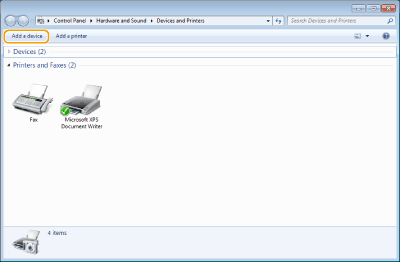
Kliknite na [Pridať zariadenie].
6
Vyberte toto zariadenie a kliknite na [Ďalej].
Operácie vykonajte podľa pokynov na obrazovke.

Ak sa toto zariadenie nezobrazuje, mohol sa vyskytnúť problém s nastavením brány firewall. Ďalšie informácie nájdete v návode na používanie počítača.
Skenovanie originálov prostredníctvom WSD (skenovanie WSD)
Z ovládacieho panela
|
|
|
Keď je možnosť <Automaticky online pri diaľkovom skenovaní> nastavená na Vyp.
Ťuknutím na <Skenovať>  <Vzdialený skener> na obrazovke <Domov> uveďte stroj pred prácou opäť do režimu online. Nastavenia správy systému <Vzdialený skener> na obrazovke <Domov> uveďte stroj pred prácou opäť do režimu online. Nastavenia správy systémuSkenovanie nie je možné v nasledujúcich prípadoch.
Počas tlače, kopírovania, faxovania atď.
Počas importu/exportu telefónneho zoznamu
Počas čistenia fixačnej jednotky
Keď je v podávači zachytený papier
Keď je otvorený predný kryt
Keď zariadenie čaká na bezdrôtové pripojenie LAN alebo priame spojenie
Skenujte po dokončení týchto operácií alebo náprave chyby.
|
1
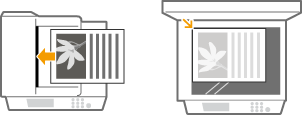
Vložte dokument. Vkladanie dokumentov
Z počítača
2
Kliknite na položky [Štart] [Všetky programy] [Windows Fax and Scan (Windows Faxovanie a skenovanie)].
[Všetky programy] [Windows Fax and Scan (Windows Faxovanie a skenovanie)].3
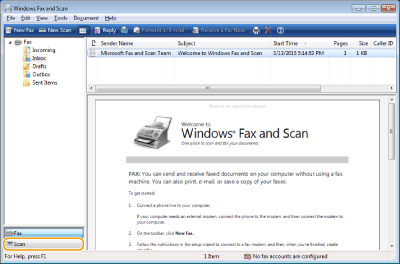
Kliknite na [Skenovanie].
4
Kliknite na [New Scan (Nové skenovanie)].

Keď sa zobrazí dialógové okno [Select Device (Výber zariadenia)], vyberte stroj a kliknite na [OK].
5
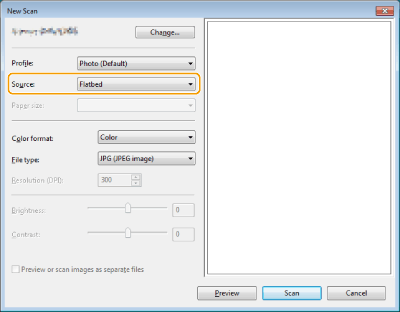
V rozbaľovacom zozname [Zdroj] vyberte miesto, kde je umiestnený dokument.
Pri vkladaní dokumentov na kopírovaciu dosku vyberte [Flatbed (Stolný skener)]. Pri vkladaní dokumentov do podávača vyberte [Feeder (Scan one side) (Podávač (skenovať jednostranne))] alebo [Feeder (Scan both sides) (Podávač (skenovať obojstranne))].
6
Špecifikujte podľa potreby nastavenia skenovania.
Výber typu dokumentu v rozbaľovacom zozname [Profil] vám umožní nastaviť primeranú kvalitu obrázkov. V prípade dokumentov pozostávajúcich hlavne z textu vyberte [Dokument]. V prípade dokumentov pozostávajúcich len z fotografií vyberte [Photo (Default) (Fotografia (predvolené))].
V rozbaľovacom zozname [Typ súboru] vyberte pred skenovaním a uložením formát dokumentu.
Kliknutím na [Ukážka] skontrolujte výsledok zadaných nastavení obrazu.
7
Kliknite na položku [Skenovanie].
Spustí sa skenovanie dokumentu.
Po ukončení skenovania sa naskenovaný dokument zobrazí v zozname súborov na obrazovke [Windows Fax and Scan (Windows Faxovanie a skenovanie)] a uloží sa do priečinka [Scanned Documents (Naskenované dokumenty)] v priečinku [Dokumenty].
|
|
Uloženie často používaných nastavení skenovaniaAk vždy skenujete s rovnakými nastaveniami, podľa postupov nižšie ich uložte. Pri skenovaní ich môžete poľahky a pohodlne ich vyvolať.
Vyberte položku [Add profile (Pridať profil)] v rozbaľovacom zozname [Profil] Špecifikujte nastavenia skenovania, ktoré chcete uložiť Zadajte názov do textového poľa [Profile name (Názov profilu)] Kliknite na tlačidlo [Save Profile (Uložiť profil)]Posielanie dokumentov do počítača prostredníctvom WSDNaskenovaný dokument môžete taktiež poslať do počítača cez sieť podporujúcu WSD. V takom prípade ťuknite na<Skenovať> na obrazovke <Domov>
vyberte počítač, do ktorého chcete dokument poslať ťuknite na  . V počítači sa otvorí obrazovka [Windows Fax and Scan (Windows Faxovanie a skenovanie)] a priečinok a zobrazí sa naskenovaný dokument. . V počítači sa otvorí obrazovka [Windows Fax and Scan (Windows Faxovanie a skenovanie)] a priečinok a zobrazí sa naskenovaný dokument. |