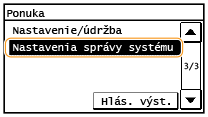
Nastavenia správy systému
 |
|
Všetky nastavenia správy systému sú uvedené s krátkymi opismi. Predvolené nastavenia sú označené krížikom (
 ). ). |
 |
Ak sa zobrazí obrazovka na zadanie ID a kódu PIN správcu systémuZadajte ID a kód PIN správcu systému, ťuknite na <Použiť> a stlačte
 . Nastavenie ID správcu systému . Nastavenie ID správcu systémuHviezdičky (*)Nastavenia označené značkou „*1“ sa nemusia zobraziť v závislosti od vami používaného modelu, možností a ďalších položiek nastavení.
Nastavenia označené značkou „*2“ nemusia byť k dispozícii, môžu sa líšiť alebo mať rôzne implicitné hodnoty v závislosti od krajiny alebo oblasti.
|
Nastavenia siete
Pozrite si časť Nastavenia siete.
Nastavenia inform. o správcovi systému
Špecifikujte ID alebo kód PIN výhradne pre správcov, ktorí majú oprávnenia prístupu k položkám <Nastavenia siete> a <Nastavenia správy systému>. ID je <ID správcu systému> a kód PIN je <Kód PIN správcu syst.>. Môžete tiež registrovať meno správcu. Nastavenie ID správcu systému
ID a PIN správcu systému
Zadajte pre ID správcu systému a kód PIN číslo na maximálne sedem číslic.
Meno správcu systému
Pre meno správcu zadajte maximálne 32 znakov písmen alebo čísel.
Nastavenia informácií o zariadení 
Na identifikáciu stroja zadajte pre názov a miesto inštalácie maximálne 32 znakov písmen alebo čísel.
|
Názov zariadenia
Miesto
|
<Ponuka>  <Nastavenia správy systému> <Nastavenia informácií o zariadení> Vyberte <Názov zariadenia> alebo <Miesto> Zadajte <Názov zariadenia> alebo <Miesto> (Zadávanie textu) <Použiť>
<Nastavenia správy systému> <Nastavenia informácií o zariadení> Vyberte <Názov zariadenia> alebo <Miesto> Zadajte <Názov zariadenia> alebo <Miesto> (Zadávanie textu) <Použiť> 
Správa ID oddelení zap./vyp.
Vyberte, či sa má použiť správa ID oddelení, funkcia, ktorá na špecifikáciu oprávnení prístupu a správu informácií, ako sa používa stroj, používa ID ako užívateľské účty. Nastavenie správy ID oddelení
|
Vyp.
Zap.
|
<Ponuka> <Nastavenia správy systému> <Správa ID oddelení zap./vyp.> Vyberte položku <Vyp.> alebo <Zap.>
<Nastavenia správy systému> <Správa ID oddelení zap./vyp.> Vyberte položku <Vyp.> alebo <Zap.> Nastavenia zabezpečenia
Tu môžete aktivovať alebo deaktivovať nastavenia filtrovania paketov adresy IP alebo adresy MAC.
Použiť TLS
Vyberte, či sa má použiť šifrovaná komunikácia TLS. Aktivovanie komunikácie šifrovanej pomocou TLS pre Remote UI (Vzdialené UR)
|
Vyp.
 Zap. |
Filter adries IPv4
Tu môžete aktivovať alebo deaktivovať nastavenia na filtrovanie paketov prijatých zo zariadení so špecifikovanými adresami IPv4. Špecifikácia adries IP pre pravidlá brány firewall
|
Prichádzajúci filter
Vyp.
Zap.
|
<Ponuka> <Nastavenia správy systému> <Nastavenia zabezpečenia> <Filter adries IPv4> <Prichádzajúci filter> Vyberte možnosť <Vyp.> alebo <Zap.>
<Nastavenia správy systému> <Nastavenia zabezpečenia> <Filter adries IPv4> <Prichádzajúci filter> Vyberte možnosť <Vyp.> alebo <Zap.> Filter adries IPv6
Tu môžete aktivovať alebo deaktivovať nastavenia na filtrovanie paketov prijatých zo zariadení so špecifikovanými adresami IPv6. Špecifikácia adries IP pre pravidlá brány firewall
|
Prichádzajúci filter
Vyp.
Zap.
|
<Ponuka> <Nastavenia správy systému> <Nastavenia zabezpečenia> <Filter adries IPv6> <Prichádzajúci filter> Vyberte možnosť <Vyp.> alebo <Zap.>
<Nastavenia správy systému> <Nastavenia zabezpečenia> <Filter adries IPv6> <Prichádzajúci filter> Vyberte možnosť <Vyp.> alebo <Zap.> Filter adries MAC
Tu môžete aktivovať alebo deaktivovať nastavenia na filtrovanie paketov prijatých zo zariadení so špecifikovanými adresami MAC. Špecifikácia adries MAC pre pravidlá brány firewall
|
Prichádzajúci filter
Vyp.
Zap.
|
<Ponuka> <Nastavenia správy systému> <Nastavenia zabezpečenia> <Filter adries MAC> <Prichádzajúci filter> Vyberte možnosť <Vyp.> alebo <Zap.>
<Nastavenia správy systému> <Nastavenia zabezpečenia> <Filter adries MAC> <Prichádzajúci filter> Vyberte možnosť <Vyp.> alebo <Zap.> Vybrať krajinu/oblasť *2
Špecifikujte krajinu alebo región, kde používate zariadenie. Predvolené nastavenie sa môže líšiť v závislosti od nastavenia vybraného pri úvodnom zapnutí.
|
<Ponuka> <Nastavenia správy systému> <Vybrať krajinu/oblasť> Vyberte krajinu alebo oblasť
<Nastavenia správy systému> <Vybrať krajinu/oblasť> Vyberte krajinu alebo oblasť Nastavenia vzdialeného PR
Nakonfigurujte nastavenia na používanie Remote UI (Vzdialené UR). Vzdialené užívateľské rozhranie (UR) umožňuje konfigurovať nastavenia stroja z webového prehliadača.
Použiť vzdialené PR
Vyberte, či sa má používať vzdialené UR. Vzdialené užívateľské rozhranie (UR) umožňuje konfigurovať nastavenia stroja z webového prehliadača. Deaktivácia Remote UI (Vzdialené UR)
|
Vyp.
Zap.
|
Nastavenia zabezpečenia prístupu ku vzdialenému PR
Nastavte, či sa má na prístup k vzdialenému UR požadovať PIN. Zadajte kód PIN s maximálne 7 číslicami. Všetci používatelia používajú spoločný kód PIN. Nastavenie PIN Remote UI (Vzdialené UR)
|
Vyp.
Zap.
PIN na prístup ku vzdial. PR
|
<Ponuka> <Nastavenia správy systému> <Nastavenia vzdialeného PR> <Nastavenia zabezpečenia prístupu ku vzdialenému PR> <Zap.> Zadajte PIN PIN (ešte raz) <Použiť>
<Nastavenia správy systému> <Nastavenia vzdialeného PR> <Nastavenia zabezpečenia prístupu ku vzdialenému PR> <Zap.> Zadajte PIN PIN (ešte raz) <Použiť> Automaticky online pri diaľkovom skenovaní
Zvoľte, či chcete používať túto funkciu na pripojenie online a skenovanie na diaľku aj bez použitia ovládacieho panela.
|
Vyp.
Zap. |
<Ponuka> <Nastavenia správy systému> <Automaticky online pri diaľkovom skenovaní> Vyberte položku <Zap.> alebo <Vyp.>
<Nastavenia správy systému> <Automaticky online pri diaľkovom skenovaní> Vyberte položku <Zap.> alebo <Vyp.> Obmedziť funkciu VYS. *1
Špecifikujte nastavenia na obmedzenie prístupu k funkciám odosielania pre vybrané miesta určenia.
PIN telefónneho zoznamu
Špecifikujte kód PIN a vyžiadanie jeho zadania na pridanie nových záznamov alebo úpravu existujúcich záznamov v telefónnom zozname. Nastavenie kódu PIN pre telefónny zoznam
Obmedziť nové miesta určenia
Vyberte, či sa majú obmedziť faxové čísla a e-mailové adresy, ktoré sa dajú špecifikovať ako miesta určenia, na tie, ktoré sú už uložené v telefónnom zozname. Obmedzenie dostupných cieľových umiestnení
|
Vyp.
Zap.
|
Obmedziť opätovné odosielanie z výpisu
Vyberte, či sa má zabrániť vo výbere miesta určenia z výpisov úloh odosielania. Deaktivácia použitia predtým použitých miest určenia
|
Vyp.
Zap.
|
Potvrdiť VYS. jedným dotykom/kódovaným vytáčaním
Vyberte, či sa majú zobraziť detaily zadaného čísla kódovanej voľby, keď je vybrané ako miesto určenia. Zobrazenie miest určenia v telefónnom zozname
|
Vyp.
Zap.
|
Zobraziť výpis úloh
Vyberte, či sa na displeji stroja a v hlásení o správe komunikácie majú zobraziť výpisy kopírovania, tlače, faxovania a skenovania.
|
Vyp.
Zap.
|
<Ponuka> <Nastavenia správy systému> <Zobraziť výpis úloh> Vyberte položku <Vyp.> alebo <Zap.>
<Nastavenia správy systému> <Zobraziť výpis úloh> Vyberte položku <Vyp.> alebo <Zap.> Použiť ako zariadenie USB
Aktivujte alebo deaktivujte konektor USB, ktorý sa používa na pripojenie stroja k počítaču.
|
Vyp.
Zap.
|
<Ponuka> <Nastavenia správy systému> <Použiť ako zariadenie USB> Vyberte možnosť <Vyp.> alebo <Zap.> Reštartujte stroj
<Nastavenia správy systému> <Použiť ako zariadenie USB> Vyberte možnosť <Vyp.> alebo <Zap.> Reštartujte strojNastavenia služby Google Cloud Print
Aktivujte alebo deaktivujte službu Google Cloud Print. Používanie služby Google Cloud Print
|
Povoliť Google Cloud Print
Vyp.
Zap.
Stav registrácie služby Google Cloud Print
|
Nastavenia zabezpečenej tlače
Špecifikujte, či sa má aktivovať alebo deaktivovať zabezpečená tlač. Tlač pomocou zabezpečenej tlače
|
Použiť zabezp. tlač
Vyp.
Zap.
Obmedziť úlohy tlačiarne
Vyp.
Zap.
Čas zmazania zabezpečenej tlače
10 až 30
až 240 (min.) |
Výber PDL (Plug and Play)
Vyberte jazyk opisu strany tak, aby sa stroj po pripojení k počítaču pomocou funkcie Plug and Play rozpoznal ako tlačiareň, ktorá je kompatibilná s daným jazykom.
Sieť
Vyberte jazyk opisu strany tak, aby sa stroj po detekcii v sieti rozpoznal ako tlačiareň, ktorá je kompatibilná s daným jazykom.
|
Faxovať*1
UFRII LT
UFRII LT (V4)
PCL6
PCL6 (V4)
|
USB
Vyberte jazyk opisu strany tak, aby sa stroj po pripojení k počítaču pomocou USB rozpoznal ako tlačiareň, ktorá je kompatibilná s daným jazykom.
|
UFRII LT
UFRII LT (V4)
PCL6
PCL6 (V4)
|

Každá zmena nastavenia sa aktivuje pri najbližšom zapnutí hlavného vypínača.
<Ponuka> <Nastavenia správy systému> <Výber PDL (Plug and Play)> Vyberte možnosť <Sieť> alebo <USB> Vyberte jazyk opisu strany
<Nastavenia správy systému> <Výber PDL (Plug and Play)> Vyberte možnosť <Sieť> alebo <USB> Vyberte jazyk opisu strany 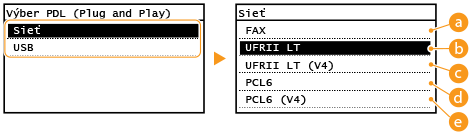
 <Faxovať>
Rozpozná a pripojí stroj ako faxové zariadenie.
 <UFRII LT>
Rozpozná a pripojí zariadenie ako tlačiareň UFRII LT.
 <UFRII LT (V4)>
Rozpozná a pripojí stroj ako tlačiareň UFRII LT, ktorá je kompatibilná so špecifikáciou papiera XPS (XML Paper Specification).
 <PCL6>
Rozpozná a pripojí zariadenie ako tlačiareň PCL6.
 <PCL6 (V4)>
Rozpozná a pripojí zariadenie ako tlačiareň PCL6.
Registrovať licenciu *1
Zadajte licenčný kľúč pre systémovú možnosť, ktorú možno použiť v zariadení.
<Ponuka>  <Nastavenia správy systému> <Registrovať licenciu> <OK> Zadajte licenčný kľúč <Použiť> <Zatvoriť> Reštartujte zariadenie
<Nastavenia správy systému> <Registrovať licenciu> <OK> Zadajte licenčný kľúč <Použiť> <Zatvoriť> Reštartujte zariadenieAktualizovať firmvér
Vyberte, ako sa má inštalovať aktualizácia firmvéru podľa prostredia stroja.
<Cez PC>
Vyberte, ak chcete sami ručne inštalovať aktualizáciu firmvéru dostupnú na webovej stránke spoločnosti Canon. Pokyny k inštalácii aktualizácie nájdete v návode dostupnom na webovej stránke. Keď stroj používa bezdrôtové pripojenie LAN, vykonajte aktualizáciu prostredníctvom možnosti <Cez internet> nižšie alebo použite na pripojenie kábel USB.
<Cez internet>
Vyberte na automatickú inštaláciu aktualizácie firmvéru bez použitia počítača. Podľa pokynov na obrazovke vykonajte aktualizáciu. Stroj musí byť pripojený k sieti Internet.
<Informácie o verzii>
Vybraním skontrolujete podrobnosti súčasného firmvéru.
|
Cez PC
Cez internet
Informácie o verzii
|
Inicializovať telefónny zoznam *1
Vyberte pre obnovu nastavení telefónneho zoznamu na predvolené nastavenia výrobcu. Inicializácia telefónneho zoznamu
Inicializovať ponuku
Vyberte pre obnovu nižšie uvedených nastavení na predvolené nastavenia výrobcu. Môžete naraz obnoviť všetky nižšie uvedené nastavenia alebo môžete jednotlivé nastavenia obnoviť po jednom. Inicializácia menu Inicializácia nastavení správy systému
|
Predvoľby
Nastavenia časovača
Bežné nastavenia
Nastavenia kopírovania
Nastavenia faxu*1
Nastavenia skenovania*1
Nastavenia tlačiarne
Nastavenie/údržba
Nastavenia správy systému
Inicializovať všetko
|
Inicializovať všetky dáta/nastavenia
Odstráni všetky údaje zo stroja a obnoví predvolené výrobné nastavenia.
<Ponuka> <Nastavenia správy systému> <Inicializovať všetky dáta/nastavenia> <Áno> <Áno> Reštartujte zariadenie
<Nastavenia správy systému> <Inicializovať všetky dáta/nastavenia> <Áno> <Áno> Reštartujte zariadenie