Špecifikácia predtým použitých miest určenia
 |
|
Môžete vybrať miesto určenia z posledných troch miest určenia. Keď špecifikujete predtým použité cieľové umiestnenie, zariadenie nastaví aj rovnaké nastavenia skenovania, napríklad sýtosť, akú ste použili pri poslednom odoslaní dokumentov do daného cieľového umiestnenia.
|
 |
|
Keď je voľba <Obmedziť opätovné odosielanie z výpisu> nastavená na <Zap.>, nemôžete použiť túto funkciu. Deaktivácia použitia predtým použitých miest určenia
Vypnutím stroja alebo nastavením <Obmedziť nové miesta určenia> na <Zap.> zmažete minulé miesta určenia a deaktivujete túto funkciu. Obmedzenie dostupných cieľových umiestnení
Pri použití zariadenia s pripojením USB pred skenovaním ukončite režim spánku. Vstup do režimu spánku
|
 |
|
Keď pomocou tejto funkcie špecifikujete miesto určenia, zmažú sa všetky miesta určenia, ktoré ste už špecifikovali.
|
1
Stlačte  a ťuknite na položku <Skenovať>.
a ťuknite na položku <Skenovať>.
Keď sa zobrazí prihlasovacie okno, pomocou číselných tlačidiel zadajte užívateľské meno a heslo. Potom vyberte overovací server a stlačte  . Prihlásenie k stroju
. Prihlásenie k stroju2
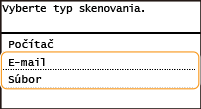
Poklepte na položku <E-mail> alebo <Súbor>.
3
Vyberte položky <Miesto určenia>  <Nast. vyvol.>.
<Nast. vyvol.>. Ak ste v kroku 2 vybrali <E-mail>

Ak ste v kroku 2 vybrali <Súbor>

4
Vyberte miesto určenia.
Pri prenose do viacerých cieľových umiestnení sa vo výpise zobrazí len adresa špecifikovaná pre prvý prenos, ale špecifikované sú všetky cieľové umiestnenia.
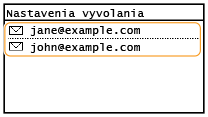
Špecifikuje sa vybraté miesto určenia a jeho nastavenia skenovania. Pred odoslaním môžete zmeniť aj nastavenia.
Ak chcete zmazať miesta určenia (e-mail)
Po prenose do viacerých cieľových umiestnení môžete podľa potreby odstrániť cieľové umiestnenia.
|
1
|
Vyberte položky <Miesto určenia>
<Potvrd./upr.>. |
|
2
|
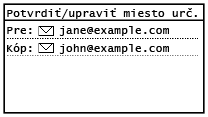
Vyberte miesto určenia, ktoré chcete zmazať.
 |
|
3
|
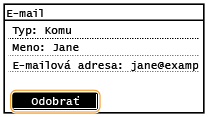
Poklepte na položku <Odobrať>.
Ak ste v kroku 2 vybrali skupinovú voľbu, zobrazí sa <Počet miest určenia >. Poklepaním na túto položku zobrazíte miesta určenia uložené v skupine.
 |
|
4
|
Poklepte na položku <Áno>.
|
|
|
Ak chcete jednoducho a rýchlo zmazať miesta určenia bez zobrazenia zoznamu miest určeniaPred poklepaním na <Miesto určenia> môžete v kroku 1 poklepať na
 / / na prepnutie vami špecifikovaných miest učenia. Zobrazte miesto určenia, ktoré chcete zmazať, a stlačte na prepnutie vami špecifikovaných miest učenia. Zobrazte miesto určenia, ktoré chcete zmazať, a stlačte  . . |