Generovanie párov kľúčov
Pár kľúčov sa dá generovať so zariadením, keď sa vyžaduje na šifrovanú komunikáciu cez Transport Layer Security (TLS). TLS môžete použiť pri prístupe k zariadeniu pomocou Remote UI (Vzdialené UR). Do zariadenia môžete generovať až päť párov kľúčov (vrátane predinštalovaných párov). Certifikáty s vlastným podpisom sa používajú s pármi kľúčov vygenerovanými v ponuke „Network Communication“. Pomocou voľby „Key and Certificate Signing Request (CSR)“ môžete použiť digitálny certifikát vydaný certifikačnou autoritou pre pár kľúčov generovaných strojom.
Vygenerovať sieťový komunikačný kľúč
1
Spustite vzdialené užívateľské rozhranie a prihláste sa v režime správcu systému. Spustenie Remote UI (Vzdialeného UR)
2
Kliknite na položku [Settings/Registration].

3
Kliknite na [Security Settings]  [Key and Certificate Settings].
[Key and Certificate Settings].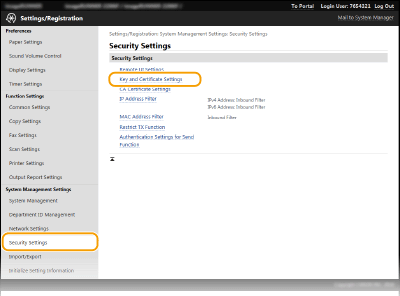
4
Kliknite na [Generate Key].


Zmazanie uloženého páru kľúčov
Kliknite na [Delete] napravo od páru kľúčov, ktorý chcete zmazať kliknite na [OK].
kliknite na [OK].Pár kľúčov sa nedá zmazať, ak sa z nejakého dôvodu práve používa, napríklad keď sa zobrazí „[TLS]“ alebo „[IEEE 802.1X]“ pod voľbou [Key Usage]. V takom prípade pred zmazaním kľúčov deaktivujte funkciu alebo vymeňte pár kľúčov.
5
Vyberte [Network Communication] a kliknite na [OK].

6
Špecifikujte nastavenia pre kľúč a certifikát.

 [Key Settings]
[Key Name]
Na pomenovanie páru kľúčov zadajte maximálne 24 znakov písmen alebo čísel. Nastavte názov, ktorý neskôr v zozname ľahko nájdete.
Na pomenovanie páru kľúčov zadajte maximálne 24 znakov písmen alebo čísel. Nastavte názov, ktorý neskôr v zozname ľahko nájdete.
[Signature Algorithm]
Vyberte z rozbaľovacieho zoznamu algoritmus podpisu.
Vyberte z rozbaľovacieho zoznamu algoritmus podpisu.
[Key Algorithm]
Na generovanie páru kľúčov sa používa algoritmus RSA. Z rozbaľovacieho zoznamu vyberte dĺžku kľúča. Čím je väčšia dĺžka kľúča, tým pomalšia je komunikácia. Zabezpečenie je však silnejšie.
Na generovanie páru kľúčov sa používa algoritmus RSA. Z rozbaľovacieho zoznamu vyberte dĺžku kľúča. Čím je väčšia dĺžka kľúča, tým pomalšia je komunikácia. Zabezpečenie je však silnejšie.
|
|
|
|
Ak je pre položku [Signature Algorithm] vybratá možnosť [SHA384] alebo [SHA512], pre dĺžku kľúča sa nedá vybrať nastavenie [512-bit].
|
 [Certificate Settings]
[Validity Start Date (YYYY/MM/DD)]
Zadajte počiatočný dátum platnosti certifikátu v rozsahu medzi 01/01/2000 a 31/12/2099 v poradí rok, mesiac, deň.
Zadajte počiatočný dátum platnosti certifikátu v rozsahu medzi 01/01/2000 a 31/12/2099 v poradí rok, mesiac, deň.
[Validity End Date (YYYY/MM/DD)]
Zadajte koncový dátum platnosti certifikátu v rozsahu medzi 01/01/2000 a 31/12/2099 v poradí rok, mesiac, deň. Dátum pred [Validity Start Date (YYYY/MM/DD)] sa nedá nastaviť.
Zadajte koncový dátum platnosti certifikátu v rozsahu medzi 01/01/2000 a 31/12/2099 v poradí rok, mesiac, deň. Dátum pred [Validity Start Date (YYYY/MM/DD)] sa nedá nastaviť.
[Country/Region]
Kliknite na prepínač [Select Country/Region] a vyberte z rozbaľovacieho zoznamu krajinu/región. Môžete tiež kliknúť na prepínač [Enter Internet Country Code] a zadať kód krajiny, napríklad „US“ pre Spojené štáty americké.
Kliknite na prepínač [Select Country/Region] a vyberte z rozbaľovacieho zoznamu krajinu/región. Môžete tiež kliknúť na prepínač [Enter Internet Country Code] a zadať kód krajiny, napríklad „US“ pre Spojené štáty americké.
[State]/[City]
Podľa potreby zadajte pre lokalitu maximálne 24 znakov písmen alebo čísel.
Podľa potreby zadajte pre lokalitu maximálne 24 znakov písmen alebo čísel.
[Organization]/[Organization Unit]
Podľa potreby zadajte pre názov organizácie maximálne 24 znakov písmen alebo čísel.
Podľa potreby zadajte pre názov organizácie maximálne 24 znakov písmen alebo čísel.
[Common Name]
Podľa potreby zadajte pre bežný názov certifikátu maximálne 48 znakov písmen a číslic. „Common Name“ sa často skráti na „CN“.
Podľa potreby zadajte pre bežný názov certifikátu maximálne 48 znakov písmen a číslic. „Common Name“ sa často skráti na „CN“.
7
Kliknite na položku [OK].
Generovanie kľúčov na sieťovú komunikáciu môže trvať približne 10 až 15 minút.
Po vygenerovaní sa dvojica kľúčov automaticky uloží do stroja.
Vygenerovať kľúč a žiadosť o podpis certifikátu (CSR)
1
Spustite vzdialené užívateľské rozhranie a prihláste sa v režime správcu systému.
Spustenie Remote UI (Vzdialeného UR)
Spustenie Remote UI (Vzdialeného UR)
2
Kliknite na položku [Settings/Registration].
3
Kliknite na [Security Settings] [Key and Certificate Settings].
[Key and Certificate Settings].4
Kliknite na [Generate Key].
Zmazanie uloženého páru kľúčov
Kliknite na [Delete] napravo od páru kľúčov, ktorý chcete zmazať kliknite na [OK].
kliknite na [OK].Pár kľúčov sa nedá zmazať, ak sa z nejakého dôvodu práve používa, napríklad keď sa zobrazí „[TLS]“ alebo „[IEEE 802.1X]“ pod voľbou [Key Usage]. V takom prípade pred zmazaním kľúčov deaktivujte funkciu alebo vymeňte pár kľúčov.
5
Vyberte [Key and Certificate Signing Request (CSR)] a kliknite na [OK].

6
Špecifikujte nastavenia pre kľúč a certifikát.
 [Key Settings]
[Key Name]
Na pomenovanie páru kľúčov zadajte maximálne 24 znakov písmen alebo čísel. Nastavte názov, ktorý neskôr v zozname ľahko nájdete.
Na pomenovanie páru kľúčov zadajte maximálne 24 znakov písmen alebo čísel. Nastavte názov, ktorý neskôr v zozname ľahko nájdete.
[Signature Algorithm]
Vyberte z rozbaľovacieho zoznamu algoritmus podpisu.
Vyberte z rozbaľovacieho zoznamu algoritmus podpisu.
[Key Algorithm]
Na generovanie páru kľúčov sa používa algoritmus RSA. Z rozbaľovacieho zoznamu vyberte dĺžku kľúča. Čím je väčšia dĺžka kľúča, tým pomalšia je komunikácia. Zabezpečenie je však silnejšie.
Na generovanie páru kľúčov sa používa algoritmus RSA. Z rozbaľovacieho zoznamu vyberte dĺžku kľúča. Čím je väčšia dĺžka kľúča, tým pomalšia je komunikácia. Zabezpečenie je však silnejšie.
|
|
|
|
Ak je pre položku [Signature Algorithm] vybratá možnosť [SHA384] alebo [SHA512], pre dĺžku kľúča sa nedá vybrať nastavenie [512-bit].
|
[Certificate Signing Request (CSR) Settings][Country/Region]
Kliknite na prepínač [Select Country/Region] a vyberte z rozbaľovacieho zoznamu krajinu/región. Môžete tiež kliknúť na prepínač [Enter Internet Country Code] a zadať kód krajiny, napríklad „US“ pre Spojené štáty americké.
Kliknite na prepínač [Select Country/Region] a vyberte z rozbaľovacieho zoznamu krajinu/región. Môžete tiež kliknúť na prepínač [Enter Internet Country Code] a zadať kód krajiny, napríklad „US“ pre Spojené štáty americké.
[State]/[City]
Podľa potreby zadajte pre lokalitu maximálne 24 znakov písmen alebo čísel.
Podľa potreby zadajte pre lokalitu maximálne 24 znakov písmen alebo čísel.
[Organization]/[Organization Unit]
Podľa potreby zadajte pre názov organizácie maximálne 24 znakov písmen alebo čísel.
Podľa potreby zadajte pre názov organizácie maximálne 24 znakov písmen alebo čísel.
[Common Name]
Podľa potreby zadajte pre bežný názov certifikátu maximálne 48 znakov písmen a číslic. „Common Name“ sa často skráti na „CN“.
Podľa potreby zadajte pre bežný názov certifikátu maximálne 48 znakov písmen a číslic. „Common Name“ sa často skráti na „CN“.
7
Kliknite na položku [OK].
Generovanie kľúča a žiadosti o podpis certifikátu môže trvať približne 10 až 15 minút.
8
Kliknite na položku [Store in File].
Zobrazí sa dialógové okne uloženia súboru. Vyberte, kde sa má súbor uložiť a kliknite na tlačidlo [Uložiť].

Do počítača sa uloží súbor žiadosti o kľúč a podpísanie certifikátu (CSR).
9
Priložte uložený súbor a odošlite žiadosť certifikačnému úradu.
Uloženie digitálneho certifikátu vydaného certifikačným úradom
Pár kľúčov generovaných žiadosťou o podpis certifikátu (CSR) nemôžete použiť, kým nie je certifikát uložený. Po vydaní digitálneho certifikátu certifikačným úradom ho uložte podľa postupu uvedeného nižšie.
1
Spustite vzdialené užívateľské rozhranie a prihláste sa v režime správcu systému.
Spustenie Remote UI (Vzdialeného UR)
Spustenie Remote UI (Vzdialeného UR)
2
Kliknite na položku [Settings/Registration].
3
Kliknite na [Security Settings] [Key and Certificate Settings].
[Key and Certificate Settings].4
Kliknite na [Key Name] alebo [Certificate] pre certifikát, ktorý chcete uložiť.

5
Kliknite na položku [Register Certificate].

6
Kliknite na tlačidlo [Prehľadávať], zadajte súbor pre žiadosť o podpis certifikátu a kliknite na tlačidlo [Register].
