
Konfiguriranje osnovnih nastavitev e-pošte
V tem razdelku je opisano, kako konfigurirati nastavitve e-pošte z orodjem Send Function Setting Tool (Orodje za nastavitev pošiljanja). Z orodjem Send Function Setting Tool (Orodje za nastavitev pošiljanja) lahko tudi registrirate e-poštne naslove v imeniku.
|
|
|
Orodje Send Function Setting Tool (Orodje za nastavitev pošiljanja) vam bo v pomoč pri konfiguriranju osnovnih nastavitev za pošiljanje e-pošte. Namesto orodja Send Function Setting Tool (Orodje za nastavitev pošiljanja) lahko uporabite tudi vmesnik Remote UI (Oddaljeni uporabniški vmesnik), s katerim konfigurirate podrobnejše nastavitve, na primer nastavitve za preverjanje istovetnosti POP pred pošiljanjem ali za šifrirane komunikacije. Konfiguriranje komunikacijskih nastavitev e-pošte
|
1
Zaženite Send Function Setting Tool (Orodje za nastavitev pošiljanja).
 Uporaba spletnega brskalnika
V polje za naslov spletnega brskalnika vnesite »http://<naslov IP naprave>/sendsupport_login.html« in pritisnite tipko [ENTER].

Uporaba priloženega CD-ROM/DVD-ROM
|
1
|
Vstavite priloženi CD-ROM/DVD-ROM v pogon računalnika.
Po potrebi izberite jezik in kliknite [OK].
|
|
2
|
Kliknite [Start Software Programs].
  Če se zgornji zaslon ne prikaže, glejte Prikaz zaslona [Nastavitev programov programske opreme/priročnikov].
Če se prikaže [Samodejno predvajanje], kliknite [Run MInst.exe].
|
|
3
|
Kliknite [Start] za [Send Function Setting Tool].
|
|
4
|
Kliknite [Next].
Če si želite ogledati »Send Setting Guide (Vodnik za nastavitve pošiljanja)«, kliknite [How to Set].
 Če se prikaže spodnji zaslon
Kliknite [Yes].
 |
|
5
|
Na seznamu [Device List] izberite napravo in kliknite [Next].
 Če naprave ni na seznamu [Device List]
Kliknite [Search Again]. Če težave ne morete odpraviti, kliknite [Search by IP Address], vnesite naslov IP naprave in kliknite [OK].
|
|
6
|
Potrdite nastavitve in kliknite [OK].
|
2
Kliknite [Start].

Če se prikaže prijavni zaslon, vnesite ustrezni ID in PIN v ustrezni polji in kliknite [Logon].
3
Kliknite [Send to E-mail Settings].
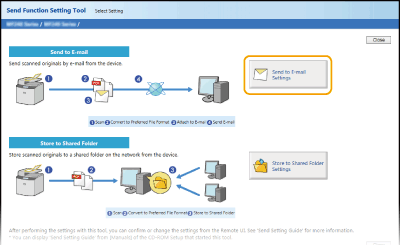
Če se prikaže zaslon s pozivom za vnos kode PIN imenika, vnesite kodo PIN imenika in kliknite [OK]. Nastavitev kode PIN za imenik
4
Izberite zahtevane nastavitve.
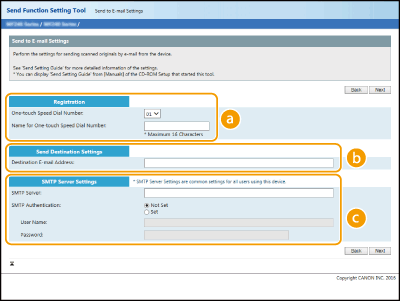
 [Registration]
[One-touch Speed Dial Number]
Z orodjem Send Function Setting Tool (Orodje za nastavitev pošiljanja) lahko registrirate e-poštni naslov v možnosti <Hitro izbiranje> v imeniku. Na spustnem seznamu izberite številko.
Z orodjem Send Function Setting Tool (Orodje za nastavitev pošiljanja) lahko registrirate e-poštni naslov v možnosti <Hitro izbiranje> v imeniku. Na spustnem seznamu izberite številko.
[Name for One-touch Speed Dial Number]
Vnesite ime za identifikacijo cilja, ki ga želite registrirati. Določite tako ime, da ga boste pozneje hitro našli v imeniku.
Vnesite ime za identifikacijo cilja, ki ga želite registrirati. Določite tako ime, da ga boste pozneje hitro našli v imeniku.
 [Send Destination Settings]
[Destination E-mail Address]
Vnesite e-poštni naslov, na katerega želite poslati skenirane dokumente.
Vnesite e-poštni naslov, na katerega želite poslati skenirane dokumente.
 [SMTP Server Settings]
[SMTP Server]
Vnesite ime strežnika SMTP.
Vnesite ime strežnika SMTP.
[SMTP Authentication]
Kliknite izbirni gumb [Not Set] ali [Set], da izberete ustrezne nastavitve preverjanja istovetnosti strežnika SMTP. Če je izbrana možnost [Set], vnesite uporabniško ime v besedilno polje [User Name] in geslo v besedilno polje [Password].
Kliknite izbirni gumb [Not Set] ali [Set], da izberete ustrezne nastavitve preverjanja istovetnosti strežnika SMTP. Če je izbrana možnost [Set], vnesite uporabniško ime v besedilno polje [User Name] in geslo v besedilno polje [Password].
Načini preverjanja istovetnosti za pošiljanje e-pošte
Naprava podpira preverjanje istovetnosti SMTP (SMTP AUTH) in POP pred SMTP, s katerim nepooblaščenim osebam prepreči vpogled v e-pošto. Za več informacij o zahtevanem načinu preverjanja istovetnosti se obrnite na ponudnika internetnih storitev ali skrbnika omrežja.
Preverjanje istovetnosti POP pred SMTP lahko konfigurirate le iz Remote UI (Oddaljeni uporabniški vmesnik). Konfiguriranje komunikacijskih nastavitev e-pošte
5
Kliknite [Next].
6
Potrdite nastavitve in kliknite [Register].
7
Znova zaženite napravo.
Izklopite napravo in pred ponovnim vklopom naprave počakajte vsaj 10 sekund.
 |
|
V nekaterih omrežjih boste morda morali določiti še dodatne nastavitve. Za več informacij se obrnite na ponudnika internetnih storitev ali omrežnega skrbnika.
Če želite omogočiti TLS za pošiljanje e-pošte, glejte Konfiguriranje komunikacijskih nastavitev e-pošte.
Če želite spremeniti številke vrat, glejte Spreminjanje številk vrat.
|