
Reenviament de tots els documents rebuts automàticament
L'equip pot reenviar tots els documents rebuts a destinacions específiques. Encara que sigueu fora de l'oficina, podeu rebre la informació dels faxos en qualsevol moment i lloc.
|
|
|
Només es poden especificar adreces de correu electrònic i carpetes compartides per a les destinacions de reenviament.
Els documents rebuts es converteixen i s'envien com a fitxers PDF.
|
Especificació de les opcions perquè els documents es reenviïn automàticament
Mentre hi hagi la funció de reenviament activada, tots els documents que es rebin es reenviaran automàticament.
<Menú>  <Opcions de fax> <Opcions de reenviament> <Activar opcions de reenviament> <On> Seleccioneu la destinació de reenviament de la llibreta d'adreces
<Opcions de fax> <Opcions de reenviament> <Activar opcions de reenviament> <On> Seleccioneu la destinació de reenviament de la llibreta d'adreces 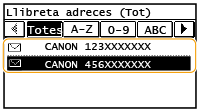
|
|
|
Per conèixer les instruccions d'ús de la Llibreta d'adreces, vegeu Especificació des de la llibreta d'adreces.
|
Impressió de documents per reenviar
Si voleu comprovar els documents que reenviareu, podeu configurar l'equip perquè imprimeixi els documents quan es reenvien, o bé perquè només imprimeixi els documents que no s'han pogut reenviar.
<Menú> <Opcions de fax> <Opcions de reenviament> <Imprimir imatges> Seleccioneu <On> o <Només en cas d'error>
<Opcions de fax> <Opcions de reenviament> <Imprimir imatges> Seleccioneu <On> o <Només en cas d'error> 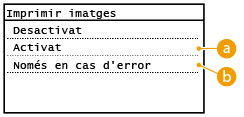
 <On>
<On>
Imprimeix tots els documents que s'han de reenviar.
 <Només en cas d'error>
Només imprimeix els documents que no s'han pogut reenviar.
Impressió/reenviament/eliminació de documents que no s'han pogut reenviar
Podeu desar documents que no s'han pogut reenviar a la memòria i imprimir-los, reenviar-los o eliminar-los més endavant.
Emmagatzematge de documents que no s'han pogut reenviar a la memòria
<Menú> <Opcions de fax> <Opcions de reenviament> <Desar imatges a memòria> <Només en cas d'error>
<Opcions de fax> <Opcions de reenviament> <Desar imatges a memòria> <Només en cas d'error> 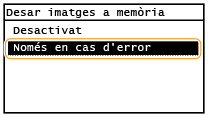
Impressió/Reenviament/Eliminació de documents desats a la memòria
1
Premeu  .
.
.2
Premeu <Errors reenviament fax>.

3
Seleccioneu el document que vulgueu comprovar.
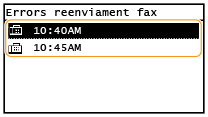
 Per imprimir el document consultat
|
1
|
Premeu <Impr./Reenv.>.
 |
|
2
|
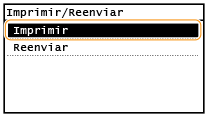
Premeu <Imprimir>.
 |
|
3
|
Premeu <Sí>.
 |
Per tornar a enviar el document consultat
|
1
|
Premeu <Impr./Reenv.>.
|
|
2
|
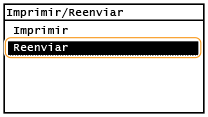
Premeu <Reenviar>.
 |
|
3
|
Seleccioneu la destinació de reenviament des de la Llibreta d'adreces.
Per conèixer les instruccions d'ús de la Llibreta d'adreces, vegeu Especificació des de la llibreta d'adreces.
|
Per eliminar el document consultat
|
1
|
Premeu <Eliminar>.
 |
|
2
|
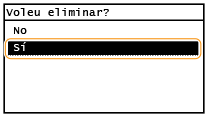
Premeu <Sí>.
 |