Configuració de la gestió d'ID de departaments
Podeu controlar l'accés a l'equip utilitzant diverses ID per a diversos usuaris o grups. Si un usuari intenta utilitzar l'equip quan la gestió d'ID de departaments està activada, apareixerà una pantalla d'inici de sessió i l'usuari haurà de introduir la seva ID de departament i el seu PIN propis per poder utilitzar l'equip. Quan la gestió d'ID de departaments estigui activada, l'ús de les funcions, com ara copiar i llegir, es desarà per a cada ID de departament. Per configurar la gestió d'ID de departaments, deseu els ID de departament que siguin necessaris i activeu la funció de gestió d'ID de departaments. Calen opcions addicionals si voleu activar la gestió d'ID de departaments per a operacions des d'un ordinador, com ara la impressió.
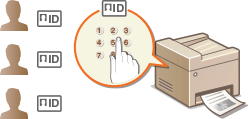
Desament/edició d'una ID i un PIN de departament
Deseu una ID de departament i establiu un PIN per a la ID. També podeu desactivar funcions, com ara la còpia i la impressió en blanc i negre, per a cada ID de departament. Podeu desar fins a 100 ID de departament.
1
Inicieu Remote UI (IU remot) i inicieu sessió al mode d'administració del sistema. Inici de Remote UI (IU remot)
2
Feu clic a [Settings/Registration].

3
Feu clic a [Department ID Management] i deseu (o editeu) les ID de departament.
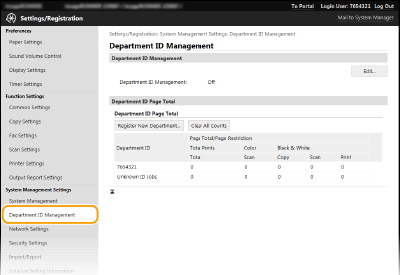
 Desament d'un ID de departament
|
1
|
Feu clic a [Register New Department].
|
|
2
|
Especifiqueu les opcions necessàries i feu clic a [OK].
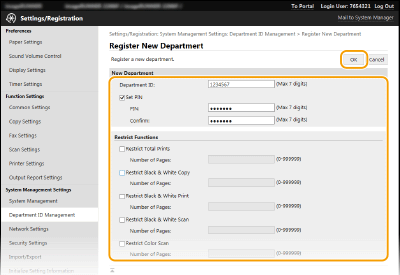 [Department ID]
Introduïu un número d'un màxim de set dígits per a la ID de departament. [Set PIN]
Per establir un PIN, seleccioneu la casella i introduïu un número de fins a set dígits tant al quadre de text [PIN] com al quadre de text [Confirm]. [Restrict Functions]
Seleccioneu les caselles dels elements que vulgueu definir i després introduïu el nombre màxim de pàgines que es poden copiar/imprimir/llegir per a aquests departaments. NOTA:
Total d'impressions és el nombre combinat de còpies, impressions i lectures que es permeten.
|
Edició de les opcions de l'ID de departament desat
|
1
|
Feu clic a l'enllaç de text corresponent a [Department ID] per editar les opcions.
|
|
2
|
Canvieu les opcions segons calgui i feu clic a [OK].
|
NOTA:
Eliminació d'una ID de departament
Eliminació d'una ID de departament
Feu clic a [Delete] a la dreta de la ID de departament que vulgueu eliminar  i feu clic a [OK].
i feu clic a [OK].|
NOTA
|
[Department ID Page Total]Podeu comprovar el nombre total de pàgines copiades, impreses, llegides o enviades per fax per a cada ID de departament.
Si voleu tornar els recomptes a zero, feu clic a l'enllaç de text corresponent a [Department ID] i feu clic a [Clear Count]
[OK]. Si voleu tornar els recomptes de tots els ID de departament a zero, feu clic a [Clear All Counts] [OK].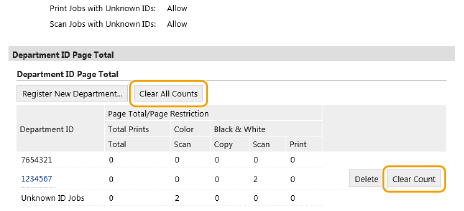 |
Activació de la gestió d'ID de departaments
Després de desar tantes ID de departaments com calgui, activeu la gestió d'ID de departaments.
1
Inicieu Remote UI (IU remot) i inicieu sessió al mode d'administració del sistema. Inici de Remote UI (IU remot)
2
Feu clic a [Settings/Registration].
3
Feu clic a [Department ID Management] [Edit].
[Edit].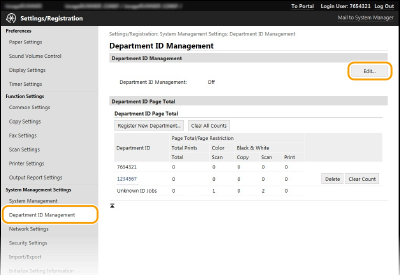
4
Seleccioneu la casella [Department ID Management] i feu clic a [OK].
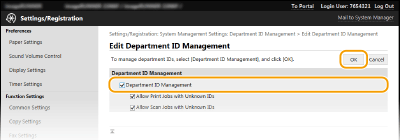
[Department ID Management]
Seleccioneu la casella per activar la gestió d'ID de departaments. Si no voleu utilitzar la gestió d'ID de departaments, desmarqueu la casella.
Seleccioneu la casella per activar la gestió d'ID de departaments. Si no voleu utilitzar la gestió d'ID de departaments, desmarqueu la casella.
NOTA:
Per obtenir informació sobre les caselles [Allow Print Jobs with Unknown IDs]/[Allow Scan Jobs with Unknown IDs], vegeu Bloqueig de treballs quan l'ID de departament és desconegut.
|
NOTA
|
|||
Ús del tauler de controlSi només voleu activar o desactivar les opcions, podeu utilitzar <Menú> a la pantalla <Inici>. Activar/Desactivar gestió d'ID de departaments
Inici de sessió a l'equip
|
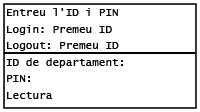
Configuració de la gestió d'ID de departaments per a imprimir o enviar faxos des de l'ordinador
Si voleu activar la gestió d'ID de departaments per a imprimir i enviar faxos des d'un ordinador, heu d'especificar opcions utilitzant els controladors que ja teniu instal·lats a l'ordinador. Especifiqueu la ID de departament i el PIN segons convingui.
|
IMPORTANT
|
|
Per dur a terme aquest procediment, inicieu sessió al vostre ordinador amb un compte d'administrador.
|
1
Obriu la carpeta d'impressores. Visualització de la carpeta d'impressores
2
Feu clic amb el botó dret a la icona de la impressora o el fax i feu clic a [Propietats de la impressora] (o [Propietats]).

3
Feu clic a la pestanya [Opcions del dispositiu] i especifiqueu les opcions necessàries.
|
1
|
Seleccioneu la casella [Usa la gestió d'ID de departament] i feu clic a [Opcions:] a la dreta de la casella.
Per al controlador de fax, seleccioneu [Gestió d'ID de departament] a [Gestió d'usuaris], feu clic a [Opcions] i després seleccioneu la casella [Permet opcions del PIN] per habilitar la configuració de pin.
|
|
2
|
Especifiqueu les opcions com calgui i feu clic a [D'acord].
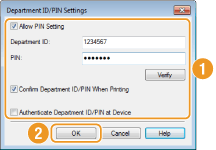 [Permet opcions del PIN]
Seleccioneu la casella per activar l'opció de PIN. [ID de departament:]
Introduïu un número d'un màxim de set dígits per a la ID de departament. [PIN:]
Introduïu un número d'un màxim de set dígits per al PIN si està establert per a la ID de departament. [Verifica]
Feu-hi clic per verificar que s'han introduït l'ID i el PIN correctes. Aquesta funció no està disponible si l'equip i l'ordinador estan connectats mitjançant un port USB o WSD (Web Services on Devices). [Confirma ID de departament/PIN en imprimir]/[Confirma ID de departament/PIN en enviar faxos]
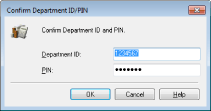
Seleccioneu la casella perquè es mostri la pantalla emergent [Confirma ID de departament/PIN] cada vegada que imprimiu o envieu un fax des d'un ordinador. [Autentica l'ID de departament/PIN al dispositiu]
Seleccioneu la casella si l'equip i l'ordinador estan connectats mitjançant un port USB o WSD. |
|
3
|
Feu clic a [D'acord].
|
|
NOTA
|
|||
Inici de sessió a l'equip
|
Bloqueig de treballs quan l'ID de departament és desconegut
Si no canvieu les opcions predeterminades, qualsevol usuari pot imprimir des d'un ordinador o escanejar sense introduir un ID i un PIN fins i tot quan la gestió d'ID de departaments estigui activada per a l'equip. Podeu canviar les opcions predeterminades perquè l'equip no es pugui utilitzar per a aquestes funcions sense una ID i un PIN correctes.
1
Inicieu Remote UI (IU remot) i inicieu sessió al mode d'administració del sistema. Inici de Remote UI (IU remot)
2
Feu clic a [Settings/Registration].
3
Feu clic a [Department ID Management] [Edit].
[Edit].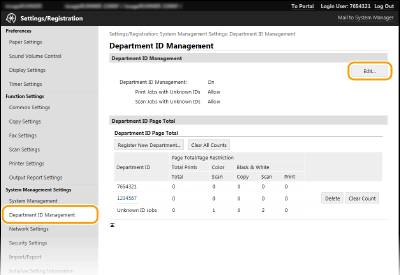
4
Desmarqueu les caselles com calgui i feu clic a [OK].
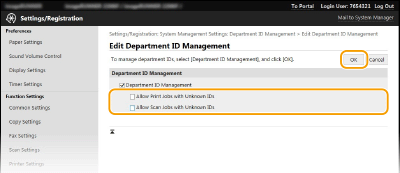
[Allow Print Jobs with Unknown IDs]
Per imprimir des d'un ordinador quan la gestió d'ID de departaments està activada, heu d'introduir la ID i el PIN correctes al controlador de la impressora (Configuració de la gestió d'ID de departaments per a imprimir o enviar faxos des de l'ordinador). No obstant això, si la casella d'aquesta opció està seleccionada, podeu imprimir des d'un ordinador sense introduir la ID i el PIN. Esborreu la marca de la casella per tal que sigui necessari introduir una ID i un PIN.
Per imprimir des d'un ordinador quan la gestió d'ID de departaments està activada, heu d'introduir la ID i el PIN correctes al controlador de la impressora (Configuració de la gestió d'ID de departaments per a imprimir o enviar faxos des de l'ordinador). No obstant això, si la casella d'aquesta opció està seleccionada, podeu imprimir des d'un ordinador sense introduir la ID i el PIN. Esborreu la marca de la casella per tal que sigui necessari introduir una ID i un PIN.
[Allow Scan Jobs with Unknown IDs]
Si la casella està seleccionada, podeu seleccionar <Lectura> a la pantalla <Inici> i llegir documents en un ordinador sempre que vulgueu. Desmarqueu la casella per desactivar la selecció <Lectura> quan la gestió d'ID de departaments estigui activada.
Si la casella està seleccionada, podeu seleccionar <Lectura> a la pantalla <Inici> i llegir documents en un ordinador sempre que vulgueu. Desmarqueu la casella per desactivar la selecció <Lectura> quan la gestió d'ID de departaments estigui activada.