Temel Windows İşlemleri
|
NOT
|
|
Kullandığınız bilgisayara bağlı olarak yapılacak işlem farklı olabilir.
|
Yazıcı Klasörünü Görüntüleme
Windows 7/Server 2008 R2
[Başlat] [Aygıtlar ve Yazıcılar] seçeneğini seçin.
[Başlat]
[Aygıtlar ve Yazıcılar] seçeneğini seçin.Windows 8/Server 2012
Ekranın sol alt köşesine sağ tıklayın [Denetim Masası] [Aygıtlar ve yazıcıları görüntüle] seçeneğini seçin.
Ekranın sol alt köşesine sağ tıklayın
[Denetim Masası] [Aygıtlar ve yazıcıları görüntüle] seçeneğini seçin.Windows 8.1/Server 2012 R2
[Başlat] seçeneğine sağ tıklayın [Denetim Masası] [Aygıtlar ve yazıcıları görüntüle] seçeneğini seçin.
[Başlat] seçeneğine sağ tıklayın
[Denetim Masası] [Aygıtlar ve yazıcıları görüntüle] seçeneğini seçin.Windows 10
[ ] [Windows Sistemi] [Denetim Masası] [Donanım ve Ses] [Aygıtlar ve Yazıcılar] seçeneğini seçin.
[
] [Windows Sistemi] [Denetim Masası] [Donanım ve Ses] [Aygıtlar ve Yazıcılar] seçeneğini seçin.Windows Server 2008
[Başlat] [Denetim Masası] seçeneğini seçin [Yazıcılar] seçeneğine çift tıklayın.
[Başlat]
[Denetim Masası] seçeneğini seçin [Yazıcılar] seçeneğine çift tıklayın.Windows Server 2016
[] seçeneğine sağ tıklayın [Denetim Masası] [Donanım] [Aygıtlar ve Yazıcılar] seçeneğini seçin.
[
] seçeneğine sağ tıklayın [Denetim Masası] [Donanım] [Aygıtlar ve Yazıcılar] seçeneğini seçin.[Ağ bulma] seçeneğinin etkinleştirilmesi
Ağınızdaki bilgisayarları görüntülemek için [Ağ bulma] öğesini etkinleştirin.
Windows 7/Server 2008 R2
[Başlat] [Denetim Masası] [Ağ durumunu ve görevlerini görüntüle] [Gelişmiş paylaşım ayarlarını değiştirin] seçeneğini seçin [Ağ bulma] altındaki [Ağ bulmayı aç] seçeneğini seçin.
[Başlat]
[Denetim Masası] [Ağ durumunu ve görevlerini görüntüle] [Gelişmiş paylaşım ayarlarını değiştirin] seçeneğini seçin [Ağ bulma] altındaki [Ağ bulmayı aç] seçeneğini seçin.Windows 8/Server 2012
Ekranın sol alt köşesine sağ tıklayın [Denetim Masası] [Ağ durumunu ve görevlerini görüntüle] [Gelişmiş paylaşım ayarlarını değiştirin] seçeneğini seçin [Ağ bulma] altındaki [Ağ bulmayı aç] seçeneğini seçin.
Ekranın sol alt köşesine sağ tıklayın
[Denetim Masası] [Ağ durumunu ve görevlerini görüntüle] [Gelişmiş paylaşım ayarlarını değiştirin] seçeneğini seçin [Ağ bulma] altındaki [Ağ bulmayı aç] seçeneğini seçin.Windows 8.1/Server 2012 R2
[Başlat] seçeneğine sağ tıklayın [Denetim Masası] seçeneğini seçin [Ağ durumunu ve görevlerini görüntüle] [Gelişmiş paylaşım ayarlarını değiştirin] [Ağ bulma] altındaki [Ağ bulmayı aç] seçeneğini seçin.
[Başlat] seçeneğine sağ tıklayın
[Denetim Masası] seçeneğini seçin [Ağ durumunu ve görevlerini görüntüle] [Gelişmiş paylaşım ayarlarını değiştirin] [Ağ bulma] altındaki [Ağ bulmayı aç] seçeneğini seçin.Windows 10
[] [Windows Sistemi] [Denetim Masası] [Ağ durumunu ve görevlerini görüntüle] [Gelişmiş paylaşım ayarlarını değiştirin] seçeneğini seçin [Ağ bulma] altındaki [Ağ bulmayı aç] seçeneğini seçin.
[
] [Windows Sistemi] [Denetim Masası] [Ağ durumunu ve görevlerini görüntüle] [Gelişmiş paylaşım ayarlarını değiştirin] seçeneğini seçin [Ağ bulma] altındaki [Ağ bulmayı aç] seçeneğini seçin.Windows Server 2008
[Başlat] [Denetim Masası] seçeneğini seçin [Ağ ve Paylaşım Merkezi] seçeneğine çift tıklayın [Ağ bulma] altındaki [Ağ bulmayı aç] seçeneğini seçin.
[Başlat]
[Denetim Masası] seçeneğini seçin [Ağ ve Paylaşım Merkezi] seçeneğine çift tıklayın [Ağ bulma] altındaki [Ağ bulmayı aç] seçeneğini seçin.Windows Server 2016
[] seçeneğine sağ tıklayın [Denetim Masası] [Ağ durumunu ve görevlerini görüntüle] [Gelişmiş paylaşım ayarlarını değiştirin] seçeneğini seçin [Ağ bulma] altındaki [Ağ bulmayı aç] seçeneğini seçin.
[
] seçeneğine sağ tıklayın [Denetim Masası] [Ağ durumunu ve görevlerini görüntüle] [Gelişmiş paylaşım ayarlarını değiştirin] seçeneğini seçin [Ağ bulma] altındaki [Ağ bulmayı aç] seçeneğini seçin.Yazıcı Sunucusunda Paylaşılan Yazıcıları Görüntüleme
1
Windows Explorer'ı açın.
Windows 7/Server 2008
[Başlat] [Tüm Programlar] veya [Programlar] [Donatılar] [Windows Gezgini] seçeneğini seçin.
[Başlat]
[Tüm Programlar] veya [Programlar] [Donatılar] [Windows Gezgini] seçeneğini seçin.Windows 8/Server 2012
Ekranın sol alt köşesine sağ tıklayın [Dosya Gezgini] seçeneğini seçin.
Ekranın sol alt köşesine sağ tıklayın
[Dosya Gezgini] seçeneğini seçin.Windows 8.1/Server 2012 R2
[Başlat] seçeneğine sağ tıklayın [Dosya Gezgini] seçeneğini seçin.
[Dosya Gezgini] seçeneğini seçin.Windows 10/Server 2016
[] seçeneğine sağ tıklayın [Dosya Gezgini] seçeneğini seçin.
[
] seçeneğine sağ tıklayın [Dosya Gezgini] seçeneğini seçin.2
[Ağ] veya [Ağ Bağlantılarım] içindeki yazıcı sürücüsünü seçin.
Ağdaki bilgisayarları görüntülemek için ağ bulmayı açmanız veya ağda bilgisayarlar için arama yapmanız gerekebilir.

Paylaşılan yazıcılar görüntülenir.
1
[Yazılım Programları/Kılavuz Kurulumu] Ekranını Görüntüleme
Birlikte verilen CD-ROM/DVD-ROM ürününü taktıktan sonra bilgisayarınız [Yazılım Programları/Kılavuz Kurulumu] ekranını görüntülemiyorsa, aşağıdaki prosedürü takip edin. CD-ROM/DVD-ROM sürücüsü adı bu kılavuzda "D:" olarak gösterilir. CD-ROM/DVD-ROM sürücüsü adı, kullandığınız bilgisayara göre değişiklik gösterebilir.
Windows 7/Server 2008
[Başlat] [Programları ve dosyaları ara] veya [Aramaya Başla] seçeneğine "D:\MInst.exe" girin [ENTER] tuşuna basın.
[Programları ve dosyaları ara] veya [Aramaya Başla] seçeneğine "D:\MInst.exe" girin [ENTER] tuşuna basın.Windows 8/Server 2012
Ekranın sol alt köşesini sağ tıklayın [Çalıştır]  "D:\MInst.exe" girin [Tamam] seçeneğine tıklayın.
[Çalıştır] "D:\MInst.exe" girin [Tamam] seçeneğine tıklayın.Windows 8.1/Server 2012 R2
[Başlat] seçeneğine sağ tıklayın [Çalıştır] "D:\MInst.exe" girin [Tamam] seçeneğine tıklayın.
[Çalıştır] "D:\MInst.exe" girin [Tamam] seçeneğine tıklayın.Windows 10
Arama kutusuna "D:\MInst.exe" girin Arama sonuçlarında görüntülenen [D:\MInst.exe] öğesine tıklayın.
Arama sonuçlarında görüntülenen [D:\MInst.exe] öğesine tıklayın.Windows Server 2016
[ ] öğesine tıklayın "D:\MInst.exe" girin Arama sonuçlarında görüntülenen [D:\MInst.exe] öğesine tıklayın.
] öğesine tıklayın "D:\MInst.exe" girin Arama sonuçlarında görüntülenen [D:\MInst.exe] öğesine tıklayın.Windows'da Bir Sınama Sayfası Yazdırma
Windows'da bir sınama sayfası yazdırarak yazıcı sürücüsünün çalışıp çalışmadığını kontrol edebilirsiniz.
1
Kağıt çekmecesine A4 boyutunda kağıt yükleyin. Kağıt Çekmecesine Kağıt Yükleme
2
Yazıcı klasörünü açın. Yazıcı Klasörünü Görüntüleme
3
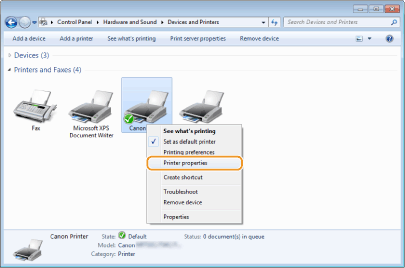
Bu makinenin yazıcı sürücüsü simgesini sağ tıklayın ve [Yazıcı özellikleri] veya [Özellikler] öğesine tıklayın.
4
[Genel] sekmesindeki [Sınama Sayfası Yazdır] seçeneğine tıklayın.

Sınama sayfası yazdırılır.
Bit Mimarisini Kontrol Etme
Bilgisayarınızın 32 bit veya 64 bit Windows çalıştırıp çalıştırmadığından emin değilseniz aşağıdaki yordamı uygulayın.
1
[Denetim Masası] seçeneğini görüntüleyin.
Windows 7/Server 2008
[Başlat] [Denetim Masası] seçeneğini seçin.
[Başlat]
[Denetim Masası] seçeneğini seçin.Windows 8/Server 2012
Ekranın sol alt köşesine sağ tıklayın [Denetim Masası] seçeneğini seçin.
Ekranın sol alt köşesine sağ tıklayın
[Denetim Masası] seçeneğini seçin.Windows 8.1/Server 2012 R2
[Başlat] seçeneğine sağ tıklayın [Denetim Masası] seçeneğini seçin.
[Başlat] seçeneğine sağ tıklayın
[Denetim Masası] seçeneğini seçin.Windows 10/Server 2016
2. Adım'a ilerleyin.
2. Adım'a ilerleyin.
2
[Sistem] seçeneğini görüntüleyin.
Windows 7/8/Server 2008 R2/Server 2012
[Sistem ve Bakım] veya [Sistem ve Güvenlik] [Sistem] seçeneğine tıklayın.
[Sistem ve Bakım] veya [Sistem ve Güvenlik]
[Sistem] seçeneğine tıklayın.Windows 10/Server 2016
[] [Ayarlar] [Sistem] seçeneğine tıklayın [Hakkında] seçeneğini seçin.
[
] [Ayarlar] [Sistem] seçeneğine tıklayın [Hakkında] seçeneğini seçin.Windows Server 2008
[Sistem] öğesine çift tıklayın.
[Sistem] öğesine çift tıklayın.
3
Bit mimarisini kontrol edin.
32-bit versiyonu için
[32 bit İşletim Sistemi] görüntülenir.
[32 bit İşletim Sistemi] görüntülenir.
64-bit versiyonu için
[64 bit İşletim Sistemi] görüntülenir.
[64 bit İşletim Sistemi] görüntülenir.

Bilgisayar Adını Kontrol Etme
1
[Denetim Masası] seçeneğini görüntüleyin.
Windows 7/Server 2008
[Başlat] [Denetim Masası] seçeneğini seçin.
[Başlat]
[Denetim Masası] seçeneğini seçin.Windows 8/Server 2012
Ekranın sol alt köşesine sağ tıklayın [Denetim Masası] seçeneğini seçin.
Ekranın sol alt köşesine sağ tıklayın
[Denetim Masası] seçeneğini seçin.Windows 8.1/Server 2012 R2
[Başlat] seçeneğine sağ tıklayın [Denetim Masası] seçeneğini seçin.
[Başlat] seçeneğine sağ tıklayın
[Denetim Masası] seçeneğini seçin.Windows 10
[] seçeneğine tıklayın [Windows Sistemi] [Denetim Masası] seçeneğini seçin.
[
] seçeneğine tıklayın [Windows Sistemi] [Denetim Masası] seçeneğini seçin.Windows Server 2016
Right-click [] seçeneğine sağ tıklayın [Denetim Masası] seçeneğini seçin.
Right-click [
] seçeneğine sağ tıklayın [Denetim Masası] seçeneğini seçin.2
[Sistem] seçeneğini görüntüleyin.
Windows 7/8/10/Server 2008 R2/Server 2012/Server 2016
[Sistem ve Bakım] veya [Sistem ve Güvenlik] seçeneğine tıklayın [Sistem].
[Sistem ve Bakım] veya [Sistem ve Güvenlik] seçeneğine tıklayın
[Sistem].Windows Server 2008
[Sistem] öğesine çift tıklayın.
[Sistem] öğesine çift tıklayın.
3
Bilgisayar adını kontrol etme.

Yazıcı Bağlantı Noktasını Kontrol Etme
1
Yazıcı klasörünü açın. Yazıcı Klasörünü Görüntüleme
2
Bu makinenin yazıcı sürücüsü simgesini sağ tıklayın ve [Yazıcı özellikleri] veya [Özellikler] öğesine tıklayın.
3
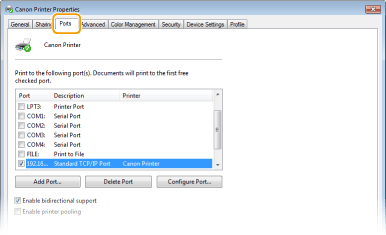
[Bağlantı Noktaları] sekmesinde, doğru bağlantı noktasının seçilmiş olup olmadığını kontrol edin.
 |
Bir ağ bağlantısı kullanıyorsanız ve makinenin IP adresini değiştirdiysenizSeçili bağlantı noktası için [Açıklama] [Canon MFNP Port] ise ve makine ile bilgisayar aynı alt ağ içerisinde yer alıyorsa bağlantı korunacaktır. Yeni bir bağlantı noktası eklemeniz gerekmez. [Standart TCP/IP Bağlantı Noktası] ise, yeni bir bağlantı noktası eklemeniz gerekir. Yazıcı Bağlantı Noktalarını Yapılandırma
|
Çift Yönlü İletişimi Kontrol Etme
1
Yazıcı klasörünü açın. Yazıcı Klasörünü Görüntüleme
2
Bu makinenin yazıcı sürücüsü simgesini sağ tıklayın ve [Yazıcı özellikleri] veya [Özellikler] öğesine tıklayın.
3
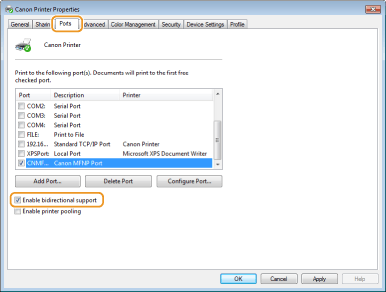
[Bağlantı Noktaları] sekmesinde, [Çift yönlü yazdırma desteğini etkinleştir] onay kutusunun seçildiğinden emin olun.
Bilgisayarınızın Bağlandığı SSID'yi Kontrol Etme
Bilgisayarınız kablosuz bir LAN ağına bağlandıysa, bağlanılan kablosuz LAN yönlendiricisinin SSID'sini görüntülemek için sistem tepsisinde  ,
,  ,
,  veya
veya  öğesine tıklayın.
, , veya öğesine tıklayın.
Windows Mağazası Uygulamasıyla Yazdırma veya Gönderme İşlemi Yaparken
Windows 8/Server 2012
Düğmeleri ekranın sağında görüntüle [Aygıtlar] öğesine dokunun veya tıklayın Kullandığınız sürücü [Yazdır].
Düğmeleri ekranın sağında görüntüle
[Aygıtlar] öğesine dokunun veya tıklayın Kullandığınız sürücü [Yazdır].Windows 8.1/Server 2012 R2
Düğmeleri ekranın sağında görüntüle [Aygıtlar] öğesine dokunun veya tıklayın [Yazdır] Kullandığınız sürücü [Yazdır].
Düğmeleri ekranın sağında görüntüle
[Aygıtlar] öğesine dokunun veya tıklayın [Yazdır] Kullandığınız sürücü [Yazdır].Windows 10
Uygulamada [Yazdır] öğesine dokunun veya tıklayın Kullandığınız sürücü [Yazdır].
Uygulamada [Yazdır] öğesine dokunun veya tıklayın
Kullandığınız sürücü [Yazdır].
 |
|
Bu yöntemi kullanarak belge yazdırıyor veya faks gönderiyorsanız, yalnızca sınırlı sayıda işlev kullanılabilir.
[Yazıcıyla ilgilenmeniz gerekiyor. İlgilenmek için masaüstüne gidin.] mesajı görüntülenirse, masaüstüne gidin ve gerekli işlemleri gerçekleştirin. Makine bir faks gönderirken, bir belge yazdırırken veya benzer olaylar sırasında kullanıcı adını görüntülemeye ayarlandığında bu mesaj görüntülenir.
|