Alınan Faksları Bellekte Saklama (Belleğe Alma)
 |
|
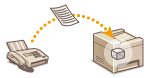
Alınan faksları aldığınız anda yazdırmadan bellekte saklayabilirsiniz. Bellekteki belgeler her zaman yazdırılabilir. Bu özellik gizli belgeler yazdırılırken kullanışlıdır; sizin için uygun anda bunları yazdırabilir ve yetkisiz kişilerin bunları yanlışlıkla görmesini önleyebilirsiniz.
|
 |
|
Bellekteki belgeler bir hedefe de iletilebilir. Alınan Faksları İletme
|
Belgeleri Belleğe Saklama
Alınan belgeleri bellekte saklamak için <Bellek Kilidi Ayarları> öğesini <Açık> olarak ayarlayın. Ayrıca alınan belgelerin gün içinde bellekte saklanacağı süreyi belirten bir zaman dilimi ayarı gibi isteğe bağlı ayarları da belirtebilirsiniz.
<Menü>  <Faks Ayarları> <Alım Fonksiyonu Ayarları> <Bellek Kilidi Ayarları> <Açık> Her bir ayarı belirleyin <Uygula>
<Faks Ayarları> <Alım Fonksiyonu Ayarları> <Bellek Kilidi Ayarları> <Açık> Her bir ayarı belirleyin <Uygula> Sistem Yöneticisi Kimliği ve PİN girmek için bir ekran görüntülenirse, Sistem Yöneticisi Kimliği ve PİN'i girin, <Uygula> öğesine dokunun ve  tuşuna basın. Sistem Yöneticisi Kimliğini Ayarlama
tuşuna basın. Sistem Yöneticisi Kimliğini Ayarlama
 <Rapor Baskısı>
Belgeler belleğe saklandığı her seferinde RX Sonuç raporlarını yazdırmanıza olanak sağlar. Raporları yazdırmak için <Açık> öğesine dokunun. Ayrıca <Alım Sonucu Raporu> öğesini <Açık> olarak da ayarlamanız gerekir. Alım Sonucu Raporu (imageRUNNER 2206iF)
 <Bellek Kilitleme Saati>
Alınan belgelerin gün içinde bellekte saklanacağı süreyi belirtin. Bir süre ayarlamazsanız, Belleğe Alma açıldığında makine her belgeyi bellekte saklar.
Bellekteki Belgeleri Yazdırma
Belleğe alınan belgeleri yazdırmak için <Bellek Kilidi Ayarları> öğesini <Kapalı> olarak ayarlayın. Bellekteki tüm belgeler yazdırılır.
|
|
|
Yazdırılacak belirli bir belge seçemezsiniz.
Özelliğe ilişkin bir devre dışı bırakma zamanı belirtildiyse, belgeler belirtilen zamanda otomatik olarak yazdırılır.
|
<Menü> <Faks Ayarları> <Alım Fonksiyonu Ayarları> <Bellek Kilidi Ayarları> <Kapalı>
<Faks Ayarları> <Alım Fonksiyonu Ayarları> <Bellek Kilidi Ayarları> <Kapalı> Sistem Yöneticisi Kimliği ve PİN girmek için bir ekran görüntülenirse, Sistem Yöneticisi Kimliği ve PİN'i girin, <Uygula> öğesine dokunun ve tuşuna basın. Sistem Yöneticisi Kimliğini Ayarlama
tuşuna basın. Sistem Yöneticisi Kimliğini Ayarlama
Bellekteki Belgeleri Kontrol Etme/Silme
Bellekte saklanan belgeler hakkında, gönderen faks numaraları ve gönderilen sayfa sayısı gibi ayrıntılı bilgileri denetleyebilir ve sonra gereksiz belgeleri silebilirsiniz.
1
 tuşuna basın.
2
<Alım İşi> öğesine dokunun.

3
<İş Durumu> öğesine dokunun.

4
Denetlemek istediğiniz belgeyi seçin.

 Kontrol edilen belgeyi silmek için
|
1
|
<Sil> öğesine dokunun.
 |
|
2
|
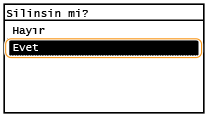
<Evet> öğesine dokunun.
 |