Yazıcı Ayarları
 |
|
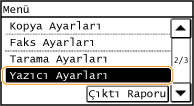
Yazıcı ile ilgili tüm ayarlar, kısa açıklamalarla birlikte listelenir. Varsayılan ayarlar kama ile işaretlenmiştir (
 ). ). |
|
NOT
|
Yıldız işareti (*)"*1" ile işaretli ayarlar kullandığınız modele, seçeneklere veya diğer ayar öğelerine bağlı olarak görüntülenmeyebilir.
|
Kağıt Boyutu Atlama 
A4 ve Letter boyutunda kağıtlardan biri yüklenmiş, ancak diğeri yüklenmemişse, A4 ve Letter boyutunda kağıda yazdırma arasında geçiş yapılıp yapılmayacağını seçin. Örneğin, Letter boyutunda bir belge yazdırıyorsanız, ancak makinede yalnızca A4 kağıt yüklüyse, makine belgenizi A4 kağıda yazdıracaktır.
|
Kapalı
Açık |
<Menü>  <Yazıcı Ayarları> <Kağıt Boyutu Atlama> <Kapalı> veya <Açık> öğesini seçin
<Yazıcı Ayarları> <Kağıt Boyutu Atlama> <Kapalı> veya <Açık> öğesini seçin Mobil Baskı Yarım tonları
Taşınabilir bir cihazdan yazdırırken resim işlemeyi seçin. Daha göz alıcı çıktılar için fotoğraflar ve illüstrasyonlar için <Tonlama> öğesini seçin ve metin ağırlıklı olan belgeler için <Hata Ayıklama> öğesini seçin.
|
Tonlama
Hata Ayıklama |
<Menü> <Yazıcı Ayarları> <Mobil Baskı Yarım tonları> <Tonlama> veya <Hata Ayıklama> öğesini seçin
<Yazıcı Ayarları> <Mobil Baskı Yarım tonları> <Tonlama> veya <Hata Ayıklama> öğesini seçin Mobil Baskı için Hız/Kalite Önceliği
Mobil bir cihazdan yazdırma yaparken yazdırma hızına mı yazdırma kalitesine mi öncelik vereceğinizi seçin.
|
Hız Önceliği
Görüntü Kalitesi Önceliği |
<Menü> <Yazıcı Ayarları> <Mobil Baskı için Hız/Kalite Önceliği> <Hız Önceliği> veya <Görüntü Kalitesi Önceliği> öğesini seçin
<Yazıcı Ayarları> <Mobil Baskı için Hız/Kalite Önceliği> <Hız Önceliği> veya <Görüntü Kalitesi Önceliği> öğesini seçin Kopyalar
Yazdırılacak kopya sayısını ayarlayın.
|
1
 - 999 - 999 |
<Menü>  <Yazıcı Ayarları> <Kopyalar> Yazdırılacak kopya sayısını ayarlayın <Uygula>
<Yazıcı Ayarları> <Kopyalar> Yazdırılacak kopya sayısını ayarlayın <Uygula> 2-Taraflı Baskı *1
2 taraflı çıktılar yapılıp yapılmayacağını seçin.
|
Kapalı
Açık |
<Menü> <Yazıcı Ayarları> <2-Taraflı Baskı> <Kapalı> veya <Açık> öğesini seçin
<Yazıcı Ayarları> <2-Taraflı Baskı> <Kapalı> veya <Açık> öğesini seçin Varsayılan Sayfa
Kağıt boyutunu belirlemek için bu öğeyi kullanın. Kullanılabilir Kağıt
<Menü> <Yazıcı Ayarları> <Varsayılan Sayfa> Kağıt boyutunu seçin
<Yazıcı Ayarları> <Varsayılan Sayfa> Kağıt boyutunu seçin Baskı Kalitesi
Baskı kalitesine ilişkin ayarları değiştirebilirsiniz.
Yoğunluk
Toner yoğunluğunu ayarlayın.
|
17 Düzey
Hassas Ayar/Yoğunluk (Hassas Ayar)
Yüksek
17 Düzey
Orta
17 Düzey
Düşük
17 Düzey
|
 |
|
<Toner Tasarrufu> etkinleştirildiğinde <Yoğunluk> için belirtilen ayarlar devre dışı bırakılır.
|
<Menü> <Yazıcı Ayarları> <Baskı Kalitesi> <Yoğunluk> Yoğunluğu ayarlayın <Uygula>
<Yazıcı Ayarları> <Baskı Kalitesi> <Yoğunluk> Yoğunluğu ayarlayın <Uygula> Toner Tasarrufu
Mobil bir cihazdan yazdırma yaparken toner tüketiminden tasarruf edebilirsiniz. Büyük bir işin nihai yazdırma işlemine geçmeden önce düzen ve diğer görünüm karakteristiklerini kontrol etmek istediğinizde, <Açık> öğesini seçin.
|
Kapalı
Açık |
<Menü> <Yazıcı Ayarları> <Baskı Kalitesi> <Toner Tasarrufu> <Kapalı> veya <Açık> öğesini seçin
<Yazıcı Ayarları> <Baskı Kalitesi> <Toner Tasarrufu> <Kapalı> veya <Açık> öğesini seçin Yerleşim
Ciltleme konumu ve kenar boşluğu değerleri gibi sayfa düzeni ayarlarını belirtin.
Ciltleme Konumu
Çıktıları zımbalayıcı gibi bir ciltleme aleti ile ciltliyorsanız bu öğeyi kullanarak uzun kenardan mı yoksa kısa kenardan mı ciltleme yapılacağını belirleyin.
|
Uzun Kenar
Kısa Kenar
|
<Menü> <Yazıcı Ayarları> <Yerleşim> <Ciltleme Konumu> <Uzun Kenar> veya <Kısa Kenar> öğesini seçin
<Yazıcı Ayarları> <Yerleşim> <Ciltleme Konumu> <Uzun Kenar> veya <Kısa Kenar> öğesini seçin 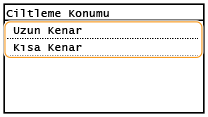
<Uzun Kenar>
Kağıdın uzun kenarı üzerinde ciltleme yapmak için bu öğeyi kullanın.
Kağıdın uzun kenarı üzerinde ciltleme yapmak için bu öğeyi kullanın.
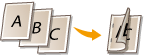
<Kısa Kenar>
Kağıdın kısa kenarı üzerinde ciltleme yapmak için bu öğeyi kullanın.
Kağıdın kısa kenarı üzerinde ciltleme yapmak için bu öğeyi kullanın.

Zamanaşımı
Yazdırma verilerinin alımının kesilmesi durumunda, geçerli yazdırma işinin otomatik olarak iptal edilmesi için dolması gereken süreyi ayarlayın.
|
5 - 15
- 300 (san.) |
<Menü> <Yazıcı Ayarları> <Zamanaşımı> Zaman dilimini ayarlayın <Uygula>
<Yazıcı Ayarları> <Zamanaşımı> Zaman dilimini ayarlayın <Uygula> PCL
Sayfa düzeni ve baskı kalitesi gibi PCL yazdırma ayarlarını belirtin.
Kağıt Tasarrufu
Belgelerdeki boş sayfaların çıktısını almayarak, kağıt tasarrufu yapılıp yapılmayacağını belirtin. <Açık> öğesi seçildiğinde, makine boş sayfaların çıktısını almaz. Yazdırma yaparken, belgenize eklediğiniz boş sayfalar da dahil olmak üzere tüm belgelerinizin çıktısını almak için <Kapalı> öğesini seçin.
|
Kapalı
Açık |
<Menü> <Yazıcı Ayarları> <PCL> <Kağıt Tasarrufu> <Kapalı> veya <Açık> öğesini seçin
<Yazıcı Ayarları> <PCL> <Kağıt Tasarrufu> <Kapalı> veya <Açık> öğesini seçin Sayfa Yönü
Sayfa yönü için <Dikey> (dikey yön) veya <Yatay> (yatay yön) öğesini seçin.
|
Dikey
Yatay
|
<Menü> <Yazıcı Ayarları> <PCL> <Sayfa Yönü> <Dikey> veya <Yatay> öğesini seçin
<Yazıcı Ayarları> <PCL> <Sayfa Yönü> <Dikey> veya <Yatay> öğesini seçin Yazı Tipi Sayısı
Kullanılacak yazı tipini bu yazı tipine karşılık gelen kimlik numarasını seçerek belirleyin. Yazı tipi örnekleri ile birlikte PCL yazı tipi listesini kumanda panelinden yazdırabilirsiniz. PCL Yazı Tipi Listesi
|
0
- 54 |
<Menü> <Yazıcı Ayarları> <PCL> <Yazı Tipi Sayısı> Yazı tipi numarasını seçin <Uygula>
<Yazıcı Ayarları> <PCL> <Yazı Tipi Sayısı> Yazı tipi numarasını seçin <Uygula> Punto
Yazı tipi boyutunu, 0,25'lik artışlarla ayarlayarak punto cinsinden ayarlayın. Yalnızca <Yazı Tipi Sayısı> içinde oranlı boşluğa sahip ölçeklenebilir bir yazı tipi seçildiğinde bu ayarı belirtebilirsiniz.
|
4,00 - 12,00
- 999,75 (nokta) |
<Menü> <Yazıcı Ayarları> <PCL> <Punto> Punto boyutunu belirleyin <Uygula>
<Yazıcı Ayarları> <PCL> <Punto> Punto boyutunu belirleyin <Uygula> Karakter Sıklığı
Yazı tipi karakter sayısı veya cpi (karakter/inç) değerini 0,01'lik artışlarla ayarlayın. Yalnızca <Yazı Tipi Sayısı> içinde sabit karakter sayısına sahip ölçeklenebilir bir yazı tipi veya bit eşlem yazı tipi seçildiğinde bu ayarı belirtebilirsiniz.
|
0,44 - 10,00
- 99,99 (cpi) |
<Menü> <Yazıcı Ayarları> <PCL> <Karakter Sıklığı> Karakter sıklığı değerini belirleyin <Uygula>
<Yazıcı Ayarları> <PCL> <Karakter Sıklığı> Karakter sıklığı değerini belirleyin <Uygula> Sayfa Satırları
Sayfa başına yazdırılan satır sayısını 5 ile 128 arasında bir değerle belirtin. Bu ayar <Varsayılan Kğt Boyutu> ve <Sayfa Yönü> içinde belirtilen ayarlara göre otomatik olarak değiştirilir.
|
5 - 64
- 128 (hatlar) |
<Menü> <Yazıcı Ayarları> <PCL> <Sayfa Satırları> Satır sayısını belirleyin <Uygula>
<Yazıcı Ayarları> <PCL> <Sayfa Satırları> Satır sayısını belirleyin <Uygula> Karakter Kodu
İçindeki yazdırma verilerini gönderdiğiniz bilgisayar için en uygun karakter kodunu seçin. Karakter kodu <Yazı Tipi Sayısı> içinde belirtilen yazı tipi tarafından kontrol edildiğinde, belirtilen ayar yok sayılır.
|
<Menü> <Yazıcı Ayarları> <PCL> <Karakter Kodu> Karakter kodunu seçin
<Yazıcı Ayarları> <PCL> <Karakter Kodu> Karakter kodunu seçin Özel Kağıt
Özel kağıt boyutunun ayarlanıp ayarlanmayacağını seçin. <X boyutu> ve <Y boyutu> içinde kağıdın boyutlarını ayarlamak için <Açık> öğesini seçin.
|
Kapalı
Açık |
<Menü> <Yazıcı Ayarları> <PCL> <Özel Kağıt> <Kapalı> veya <Açık> öğesini seçin
<Yazıcı Ayarları> <PCL> <Özel Kağıt> <Kapalı> veya <Açık> öğesini seçin Ölçü Birimi
Özel kağıt boyutu ayarlamak için ölçü birimini seçin.
|
Milimetre
İnç
|
<Menü> <Yazıcı Ayarları> <PCL> <Ölçü Birimi> <Milimetre> veya <İnç> öğesini seçin
<Yazıcı Ayarları> <PCL> <Ölçü Birimi> <Milimetre> veya <İnç> öğesini seçin X boyutu
Özel kağıdın yatay boyutunu (kısa kenar) belirtin.
|
148 - 431
(mm) |
<Menü> <Yazıcı Ayarları> <PCL> <X boyutu> Boyutu belirleyin <Uygula>
<Yazıcı Ayarları> <PCL> <X boyutu> Boyutu belirleyin <Uygula> Y boyutu
Özel kağıdın dikey boyutunu (uzun kenar) belirtin.
|
95 - 297
(mm) |
<Menü> <Yazıcı Ayarları> <PCL> <Y boyutu> Boyutu belirleyin <Uygula>
<Yazıcı Ayarları> <PCL> <Y boyutu> Boyutu belirleyin <Uygula> CR'yi LF'ye Ekle
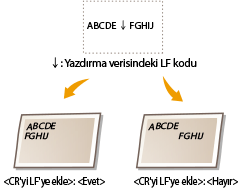
Makine bir satır besleme kodu (LF) aldığında, bir satır başı (CR) eklenip eklenmeyeceğini seçin. <Evet> seçilirse, makine bir LF kodu aldığında, yazdırma konumu sonraki satırın başlangıcına gider. <Hayır> seçilirse, yazdırma konumu alınan LF kodunun hemen altına, bir sonraki satıra gider.
|
Evet
Hayır
|
<Menü> <Yazıcı Ayarları> <PCL> <CR'yi LF'ye Ekle> <Evet> veya <Hayır> öğesini seçin
<Yazıcı Ayarları> <PCL> <CR'yi LF'ye Ekle> <Evet> veya <Hayır> öğesini seçin A4 Baskı Enini Büyüt
A4 boyutundaki kağıdın yazdırılabilir alanının genişliğinin dikey yönde LTR boyutununkine genişletilip genişletilmeyeceğini seçin.
|
Kapalı
Açık |
<Menü> <Yazıcı Ayarları> <PCL> <A4 Baskı Enini Büyüt> <Kapalı> veya <Açık> öğesini seçin
<Yazıcı Ayarları> <PCL> <A4 Baskı Enini Büyüt> <Kapalı> veya <Açık> öğesini seçin Yarım tonlar
En iyi görüntü kalitesini elde etmek için yarım tonları (görüntünün daha açık ve daha koyu alanları arasında kalan aralık) üretmek üzere yazdırma yöntemini seçebilirsiniz. Her bir belge için resim türüne göre ayarlar yapabilirsiniz.
|
Metin
Renk Tonu
Tonlama
Çözünürlük
Grafikler
Renk Tonu
Tonlama
Çözünürlük
Görüntü
Renk Tonu
Tonlama
Çözünürlük
|
<Menü> <Yazıcı Ayarları> <PCL> <Yarım tonlar> Görüntü türünü seçin Yarım ton çoğaltma yöntemini seçin
<Yazıcı Ayarları> <PCL> <Yarım tonlar> Görüntü türünü seçin Yarım ton çoğaltma yöntemini seçin 
 Resim türü
Ayarını değiştireceğiniz öğeyi seçin. <Metin> öğesi harfleri ve karakterleri temsil eder, <Grafikler> öğesi satırları ve rakamları temsil eder ve <Görüntü> öğesi fotoğrafları ve resimleri temsil eder.
 Ayar değeri
<Renk Tonu>
Aydınlık ve karanlık arasında güçlü bir kontrast oluşturarak net bir baskı üretir. Fotoğraf resim verisi gibi resim verisi yazdırmak için uygundur.
Aydınlık ve karanlık arasında güçlü bir kontrast oluşturarak net bir baskı üretir. Fotoğraf resim verisi gibi resim verisi yazdırmak için uygundur.
<Tonlama>
Yumuşak tonlama veya yumuşak kenarları olan bir baskı üretir. Rakamlar veya tonlama alanları içeren grafikleri yazdırmak için uygundur.
Yumuşak tonlama veya yumuşak kenarları olan bir baskı üretir. Rakamlar veya tonlama alanları içeren grafikleri yazdırmak için uygundur.
<Çözünürlük>
Belirgin metin kenarları olan ince bir baskı üretir. Karakterler ve ince çizgiler yazdırmak için uygundur.
Belirgin metin kenarları olan ince bir baskı üretir. Karakterler ve ince çizgiler yazdırmak için uygundur.