[Gönderimden Önce POP Kimlik Doğrulamasını Kullan]
E-posta göndermeden önce kimlik doğrulaması yapmak üzere POP3 sunucusunu kullanmak için onay kutusunu seçin.
E-Posta İletişimi Ayarlarını Yapılandırma
E-postayı göndermeden önce, Uzak Kullanıcı Arabirimini kullanarak POP kimlik doğrulaması ve iletişimin şifrelenmesi gibi ayrıntılı gönderme ayarlarını yapılandırın. Gerekli ayarlar için sağlayıcınız veya ağ yöneticiniz ile iletişime geçin.
1
Uzak Kullanıcı Arabirimi'ni başlatın ve Sistem Yöneticisi Modunda oturum açın. Uzak Kullanıcı Arabirimini Başlatma
2
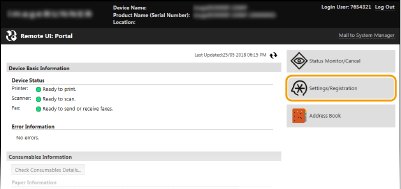
[Ayarlar/Kayıt] öğesine tıklayın.
3
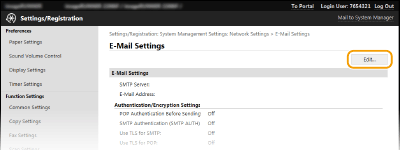
[Ağ Ayarları]  [E-Posta Ayarları] seçeneğine tıklayın.
[E-Posta Ayarları] seçeneğine tıklayın.
4
[Düzenle...] seçeneğine tıklayın.
5
Gerekli ayarları belirtin.
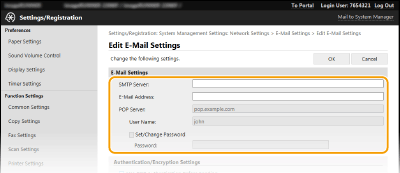
[SMTP Sunucusu:]
E-posta göndermek için SMTP sunucusu adı ya da IP adresi olarak en fazla 48 alfasayısal karakter girin.
E-posta göndermek için SMTP sunucusu adı ya da IP adresi olarak en fazla 48 alfasayısal karakter girin.
[E-Posta Adresi:]
Makine için kullanmak istediğiniz e-posta adresi için en fazla 120 karakter girin.
Makine için kullanmak istediğiniz e-posta adresi için en fazla 120 karakter girin.
[POP Sunucusu:]
E-posta göndermek için POP3 sunucusu adı ya da IP adresi olarak en fazla 48 alfasayısal karakter girin.
E-posta göndermek için POP3 sunucusu adı ya da IP adresi olarak en fazla 48 alfasayısal karakter girin.
[Kullanıcı Adı]
POP3 sunucusu kullanıldığında belirlenen e-posta hesabı için kullanıcı adı olarak en fazla 64 alfasayısal karakter girin.
POP3 sunucusu kullanıldığında belirlenen e-posta hesabı için kullanıcı adı olarak en fazla 64 alfasayısal karakter girin.
[Parolayı Ayarla/Değiştir]
POP3 sunucusu kullanıldığında parolayı ayarlamak veya değiştirmek için bu onay kutusunu seçin ve [Parola:] kısmına en fazla 32 alfasayısal karakter girin.
POP3 sunucusu kullanıldığında parolayı ayarlamak veya değiştirmek için bu onay kutusunu seçin ve [Parola:] kısmına en fazla 32 alfasayısal karakter girin.
 Göndermeden önce Pop Kimlik Doğrulamasını yapılandırma
SMTP'den önce POP kimlik doğrulaması POP3 sunucusunda kullanıcı kimlik doğrulaması gerçekleştirerek yetkisiz kullanıcıların e-posta kullanmasını önler.
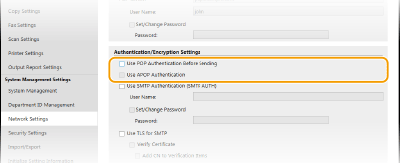
[APOP Kimlik Doğrulaması Kullan]
Kimlik doğrulama işlemi sırasında parolayı şifrelemek için APOP'u kullanmak üzere onay kutusunu seçin.
Kimlik doğrulama işlemi sırasında parolayı şifrelemek için APOP'u kullanmak üzere onay kutusunu seçin.
SMTP kimlik doğrulamasını yapılandırma
SMTP kimlik doğrulamasını (SMTP AUTH) yapılandırırsanız e-posta gönderimi esnasında kullanıcı adı ve parola ile kullanıcı kimliği belirlemesi yapılır.

[SMTP Kimlik Doğrulamasını Kullan (SMTP AUTH)]
SMTP sunucusunda kimlik doğrulamasını etkinleştirmek için, onay kutusunu seçin ve [Kullanıcı Adı] metin kutusuna en fazla 64 karakter girin.
SMTP sunucusunda kimlik doğrulamasını etkinleştirmek için, onay kutusunu seçin ve [Kullanıcı Adı] metin kutusuna en fazla 64 karakter girin.
[Parolayı Ayarla/Değiştir]
Parolayı belirlemek veya değiştirmek için, onay kutusunu seçin ve [Parola:] metin kutusuna en fazla 32 karakter girin.
Parolayı belirlemek veya değiştirmek için, onay kutusunu seçin ve [Parola:] metin kutusuna en fazla 32 karakter girin.
Şifreli iletişimini yapılandırma
SMTP veya POP3 sunucusu ile iletişimin şifrelenmesini yapılandırabilirsiniz.

[SMTP için TLS Kullan]
SMTP sunucusu ile iletişim şifrelemesi için TLS'yi kullanmak üzere onay kutusunu seçin. Gereksinimlerinize bağlı olarak [Sertifikayı Doğrula] veya [Doğrulama Öğelerine CN ekle] onay kutusunu seçin.
SMTP sunucusu ile iletişim şifrelemesi için TLS'yi kullanmak üzere onay kutusunu seçin. Gereksinimlerinize bağlı olarak [Sertifikayı Doğrula] veya [Doğrulama Öğelerine CN ekle] onay kutusunu seçin.
[POP için TLS Kullan]
TLS kullanarak POP3 ile olan iletişimi şifrelemek için onay kutusunu seçin. Gerektiği gibi [Sertifikayı Doğrula] ve [Doğrulama Öğelerine CN ekle] onay kutusunu seçin.
TLS kullanarak POP3 ile olan iletişimi şifrelemek için onay kutusunu seçin. Gerektiği gibi [Sertifikayı Doğrula] ve [Doğrulama Öğelerine CN ekle] onay kutusunu seçin.
6
[Tamam] öğesine tıklayın.

 |
|
Kullandığınız ağa bağlı olarak, SMTP veya POP3 bağlantı noktası ayarını (Bağlantı Noktası Numaralarını Değiştirme) değiştirmeniz gerekebilir. Daha fazla bilgi için, Internet hizmet sağlayıcınıza veya Ağ Yöneticinize başvurun.
|