
Temel E-posta Ayarlarını Yapılandırma
Bu bölümde, e-posta ayarlarının Send Function Setting Tool (Gönder İşlevi Ayar Aracı) kullanılarak nasıl yapılandırılacağı açıklanmaktadır. Send Function Setting Tool (Gönder İşlevi Ayar Aracı) ile e-posta adreslerini Adres Defterine de kaydedebilirsiniz.
|
|
|
Send Function Setting Tool (Gönder İşlevi Ayar Aracı) , e-posta gönderme için temel ayarları yapılandırmanıza yardımcı olur. Göndermeden önce veya şifreli iletişim için POP kimlik doğrulama ayarları gibi detaylı ayarları yapılandırmak üzere Send Function Setting Tool (Gönder İşlevi Ayar Aracı) yerine Uzak Kullanıcı Arabirimini kullanabilirsiniz. E-Posta İletişimi Ayarlarını Yapılandırma
|
1
Send Function Setting Tool (Gönder İşlevi Ayar Aracı)'nı başlatın.
 Web tarayıcısı kullanma
Web tarayıcısının adres alanına "http://<makinenin IP adresi>/sendsupport_login.html" ifadesini girin ve [ENTER] tuşuna basın.

Birlikte verilen CD-ROM/DVD-ROM ürününü kullanma
|
1
|
Verilen CD-ROM/DVD-ROM'u bilgisayardaki sürücüye yerleştirin.
İstendiği takdirde, bir dil seçin ve [OK] öğesine tıklayın.
|
|
2
|
[Yazılım Programlarını Başlat] öğesine tıklayın.
  Yukarıdaki ekran görüntülenmiyorsa bkz. [Yazılım Programları/Kılavuz Kurulumu] Ekranını Görüntüleme.
[Otomatik Kullan] görüntülenirse, [Run MInst.exe] öğesine tıklayın.
|
|
3
|
[Gönder İşlevi Ayar Aracı] için [Başlat] öğesine tıklayın.
|
|
4
|
[Sonraki] öğesine tıklayın.
"Send Setting Guide (Gönderme Ayarı Kılavuzu)" öğesini görüntülemek isterseniz, [Nasıl Ayarlanır] öğesine tıklayın.
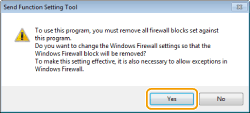
 Aşağıdaki ekran görüntülenirse
[Evet] öğesini tıklatın.
 |
|
5
|
Makineyi [Aygıt Listesi] öğesinden seçin ve [Sonraki] öğesine tıklayın.
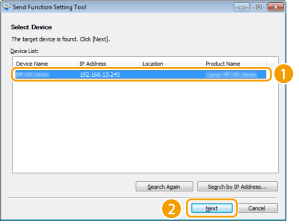 Makine [Aygıt Listesi] öğesinde görüntülenmiyorsa
[Tekrar Ara] öğesine tıklayın. Sorun devam ederse, [IP Adresi ile Ara] öğesine tıklayın., makinenin IP adresini girin ve [Tamam] öğesine tıklayın.
|
|
6
|
Ayarları onaylayın ve [Tamam] öğesine tıklayın.
|
2
[Başlat] öğesine tıklayın.

Oturum açma ekranı görüntülenirse, ilgili metin kutularına uygun kimlik ve PİN bilgilerini girin ve [Oturum Aç] öğesine tıklayın.
3
[E-postaya Gönder Ayarları] öğesine tıklayın.
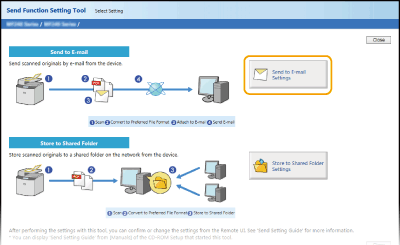
Adres Defteri PIN'ini girmenizi isteyen ekran görüntülenirse, Adres Defteri için PIN girin ve [Tamam] seçeneğine tıklayın. Adres Defteri için PİN Ayarlama
4
Gerekli ayarları belirtin.

 [Kayıt]
[Tek-tuşlu Hızlı Arama Numarası:]
Send Function Setting Tool (Gönder İşlevi Ayar Aracı) ile Adres Defterindeki <Tek-Tuş> öğesine bir e-posta adresi kaydedebilirsiniz. Açılır listeden bir numara seçin.
Send Function Setting Tool (Gönder İşlevi Ayar Aracı) ile Adres Defterindeki <Tek-Tuş> öğesine bir e-posta adresi kaydedebilirsiniz. Açılır listeden bir numara seçin.
[Tek-tuşlu Hızlı Arama Numarası Adı:]
Kaydedilecek hedefi tanımlamaya ilişkin adı girin. Daha sonra Adres Defterinde bulmanızı kolaylaştıracak bir ad ayarlayın.
Kaydedilecek hedefi tanımlamaya ilişkin adı girin. Daha sonra Adres Defterinde bulmanızı kolaylaştıracak bir ad ayarlayın.
 [Gönderme Hedefi Ayarları]
[Hedef E-posta Adresi:]
Taranmış belgelerinizi göndermek istediğiniz e-posta adresini girin.
Taranmış belgelerinizi göndermek istediğiniz e-posta adresini girin.
 [SMTP Sunucusu Ayarları]
[SMTP Sunucusu:]
SMTP sunucusu adını girin.
SMTP sunucusu adını girin.
[SMTP Kimlik Doğrulama:]
SMTP sunucusunun kimlik doğrulama ayarlarıyla eşleştirmek için [Ayarlı Değil.] veya [Ayarlı] radyo düğmesine tıklayın. [Ayarlı] seçildiğinde, [Kullanıcı Adı:] metin kutusuna kullanıcı adını ve [Parola:] metin kutusuna parola girin.
SMTP sunucusunun kimlik doğrulama ayarlarıyla eşleştirmek için [Ayarlı Değil.] veya [Ayarlı] radyo düğmesine tıklayın. [Ayarlı] seçildiğinde, [Kullanıcı Adı:] metin kutusuna kullanıcı adını ve [Parola:] metin kutusuna parola girin.
E-posta göndermeye ilişkin kimlik doğrulama yöntemleri
Yetkisiz kullanıcılar tarafından e-posta iletimlerini önlemek için makine, SMTP'den önce POP'u ve SMTP kimlik doğrulamasını (SMTP AUTH) destekler. Gerekli kimlik doğrulama yöntemi hakkında daha fazla bilgi için internet hizmet sağlayıcınıza veya Ağ Yöneticinize başvurun.
SMTP'den önce POP kimlik doğrulaması yalnızca Uzak Kullanıcı Arabirimi kullanılarak yapılandırılabilir. E-Posta İletişimi Ayarlarını Yapılandırma
5
[Sonraki] öğesine tıklayın.
6
Ayarları onaylayın ve [Kaydet] öğesine tıklayın.
7
Makineyi yeniden başlatın.
Makineyi kapatın, en az 10 saniye bekleyin ve yeniden açın.
 |
|
Kullandığınız ağa göre ek ayarlar gerekebilir. Daha fazla bilgi için internet hizmet sağlayıcınıza veya Ağ Yöneticinize başvurun.
E-postalama amacıyla TLS'yi etkinleştirmek için bkz E-Posta İletişimi Ayarlarını Yapılandırma.
Bağlantı noktası numaralarını değiştirmek için bkz. Bağlantı Noktası Numaralarını Değiştirme.
|