
Uzak Kullanıcı Arabirimi'nden Adres Defteri Kaydetme
Bilgisayarı kullanarak makinenin Adres Defterini kaydedebilir veya düzenleyebilirsiniz. Burada paylaşılan klasör hedefini belirleyin.
|
|
|
Yalnızca Sistem Yöneticisi Modunda oturum açtığınızda ayarları değiştirebilirsiniz.
imageRUNNER 2206N için, bu fonksiyon sadece isteğe bağlı Renkli Gönderim Kiti takılı olduğunda kullanılabilir.
|
1
Uzak Kullanıcı Arabirimini başlatın. Uzak Kullanıcı Arabirimini Başlatma
2
[Adres Defteri] öğesine tıklayın.


PİN girme sayfası görüntülenirse
Adres Defteri bir PIN kodu ile korunur. [PIN:] değerini girip [Tamam] öğesine tıklayın.
3
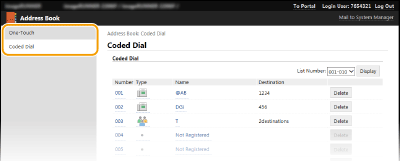
[Kodlu Arama] öğesine tıklayın.
Ayrıca Tek Dokunuşa da hedef kaydedebilirsiniz. Bu durumda [Kodlu Arama] yerine [Tek-Tuş] öğesine tıklayın. Adres Defterine Kaydetme
4
"Kayıtlı Değil" adlı bir öğe için [Numara], [Tür] veya [Ad] altındaki metin bağlantısına tıklayın.
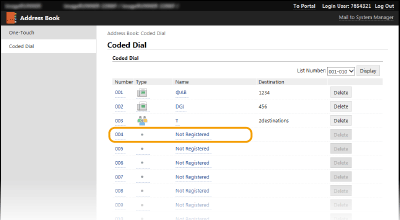
[Numara], [Tür] veya [Ad] altındaki ilgili metin bağlantısına tıklayarak kayıtlı bir öğeyi düzenleyebilirsiniz.
Karşılık gelen [Sil] düğmesine tıklayarak kayıtlı bir öğeyi silebilirsiniz.
5
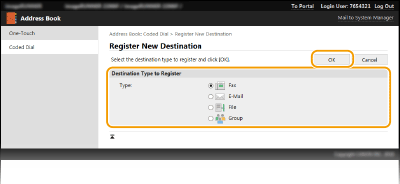
[Kaydedilecek Hedef Tipi] öğesini seçin ve [Tamam] öğesine tıklayın.
Paylaşılan klasörü veya FTP sunucusu hedefini kaydetmek için [Dosya] öğesini seçin.
6
Hedefi belirtin.
 Faks hedefini kaydetmek için (imageRUNNER 2206iF)
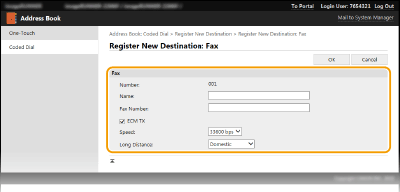
[Ad]
Hedef adını girin.
[Faks Numarası:]
Hedef faks numarasını girin.
[ECM İlt]
Gönderilen bir görüntüde hata oluşması halinde, yanlış bir görüntünün gönderilmesini önlemek üzere hatanın kontrol edilmesi ve düzeltilmesi için onay kutusunu seçin.
[Hız:]
Zayıf bir telefon bağlantısı olduğundaki gibi, iletimin başlaması zaman alıyorsa, iletimin başlama hızını [33600 bps] değerinden başlayarak aşamalı olarak azalacak şekilde ayarlayabilirsiniz.
[Uzun Mesafe:]
Yurtdışı faks numaralarını kaydederken iletim koşullarına göre [Uluslararası (1)] ile [Uluslararası (3)] arasında değerini belirleyin.
Aynı zamanda, kumanda panelinde <Faks Ayarları> (Faks Ayarları (imageRUNNER 2206iF)) öğesinden [ECM İlt] ve [Hız:] seçeneklerini belirleyebilirsiniz. Ancak Adres Defterine kayıtlı hedeflerin ayrıntılı ayarları için <Adres Deftri> değerinden yapılan ayarlar etkindir.
E-posta hedefini kaydetmek için
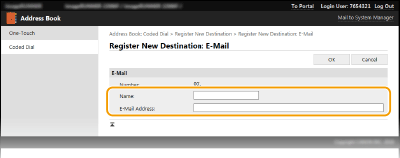
[Ad]
Hedef adını girin.
[E-Posta Adresi:]
Hedefin e-posta adresini girin.
Paylaşılan klasörü hedefini kaydetmek için
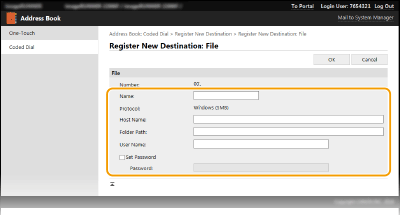
[Ad]
Hedef adını girin.
[Ana Bilgisayar Adı:]
En fazla 120 karakter kullanarak bilgisayar adını veya IP adresini girin. Bilgisayar adı veya IP adresi ile paylaşılan klasör için bir yol ekleyebilirsiniz (ör: "\\swan\share" veya "\\192.168.2.100\share").
DNS sunucusu kullanma
Bilgisayar adı veya IP adresi yerine ana bilgisayar adını da (veya FQDN) girebilirsiniz (örn paylaşılan bir klasör için: "\\swan.organization.company.com\share").
[Klasör Yolu:]
Verilerin gönderileceği klasörün konumunu girin (en fazla 120 karakter).
"\" karakterini ayırıcı olarak kullanın. [Ana Bilgisayar Adı:] ile belirtilen yolu takip eden düzeyi belirleyin.
[Kullanıcı Adı]
Paylaşılan klasör için kullanıcı adını (en fazla 32 karakter) girin.
[Parolayı Ayarla]
Paylaşılan klasör için bir parola ayarlamak istiyorsanız bu onay kutusunu seçin ve en fazla 32 karakterden oluşan bir [Parola:] girin.
 |
Hem bilgisayarda hem de Uzak Kullanıcı Arabiriminde aynı görüntüleme dilinin seçildiğinden emin olun.[Ana Bilgisayar Adı:] ve [Klasör Yolu:] doğru görüntülenmeyebilir ya da atıfta bulunulamayabilir.
|
7
[Tamam] öğesine tıklayın.